

Introdução
A funcionalidade de domínios de link da Pingback permite que você utilize um domínio personalizado — como meudominio.com — ou um domínio do sistema para criar links encurtados. Isso fortalece a identidade da sua marca, aumenta a confiança dos destinatários e melhora a rastreabilidade dos seus links. Por padrão, os links gerados na plataforma utilizam o domínio do sistema (pbck.io). A partir do plano Pro você pode cadastrar um domínio customizado e todos os novos links poderão ser criados com o seu próprio domínio. Além disso, é possível configurar uma URL de redirecionamento para links inexistentes: quando alguém acessar um short link que não existe mais, será redirecionado automaticamente para uma página de sua escolha, evitando erros 404.Pré-requisitos
Antes de configurar um domínio na Pingback, verifique se você possui:- Um domínio válido e ativo (comprado em qualquer registrador de domínios).
- Acesso ao painel de gerenciamento de DNS do seu domínio — em plataformas como Cloudflare, GoDaddy, Squarespace, Registro.br, etc.
Passo a passo: como cadastrar um domínio de link
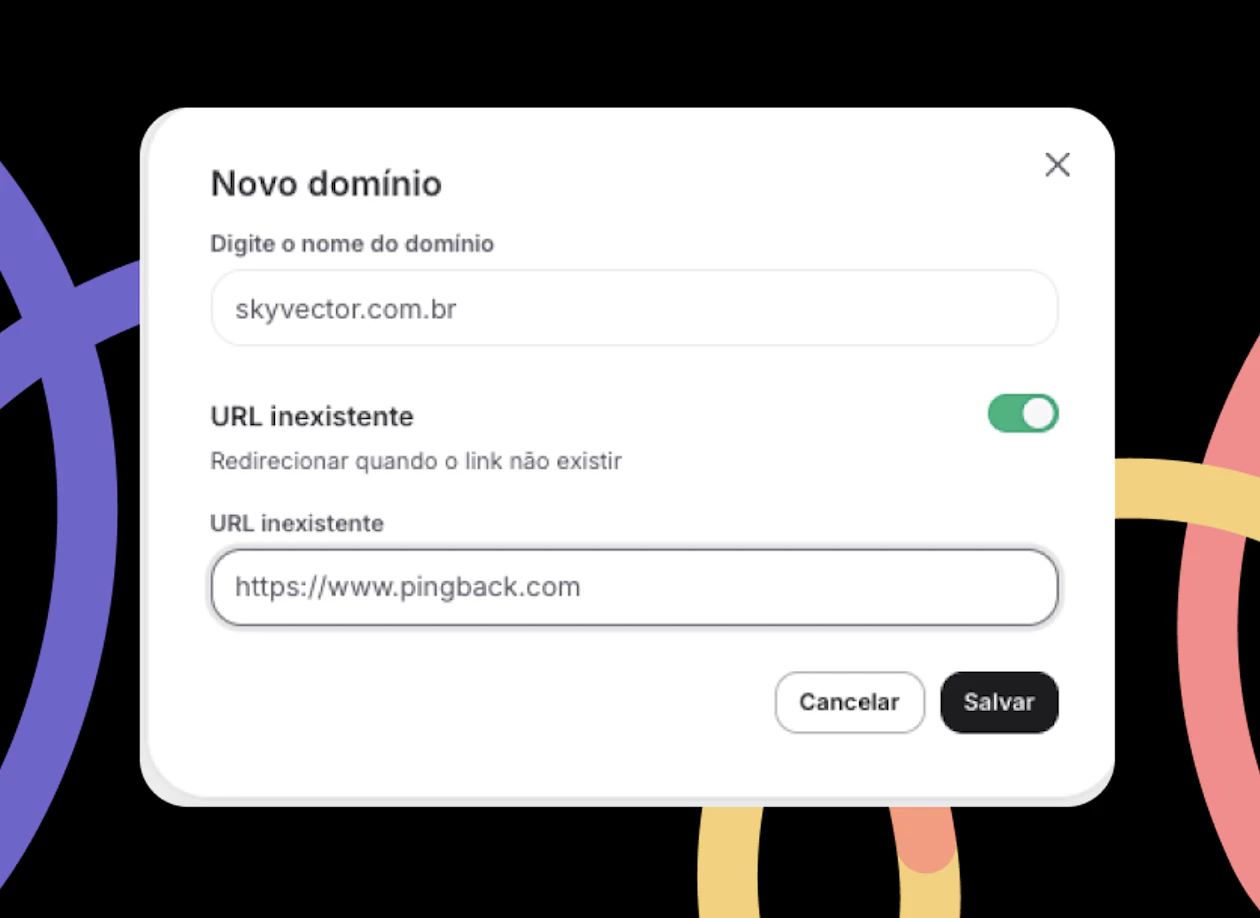
- Adicionar o domínio na Pingback
- Acesse a plataforma Pingback.
- No menu lateral, clique em “Configurações”, e depois “Informações da conta”.
- Acesse a aba “Link” e clique no botão “Novo domínio”.
- No campo exibido, digite o domínio desejado — por exemplo, meudominio.com.
- (Opcional) Ative a opção “URL inexistente” para redirecionar visitantes quando um link não for encontrado.
Configurar os registros DNS
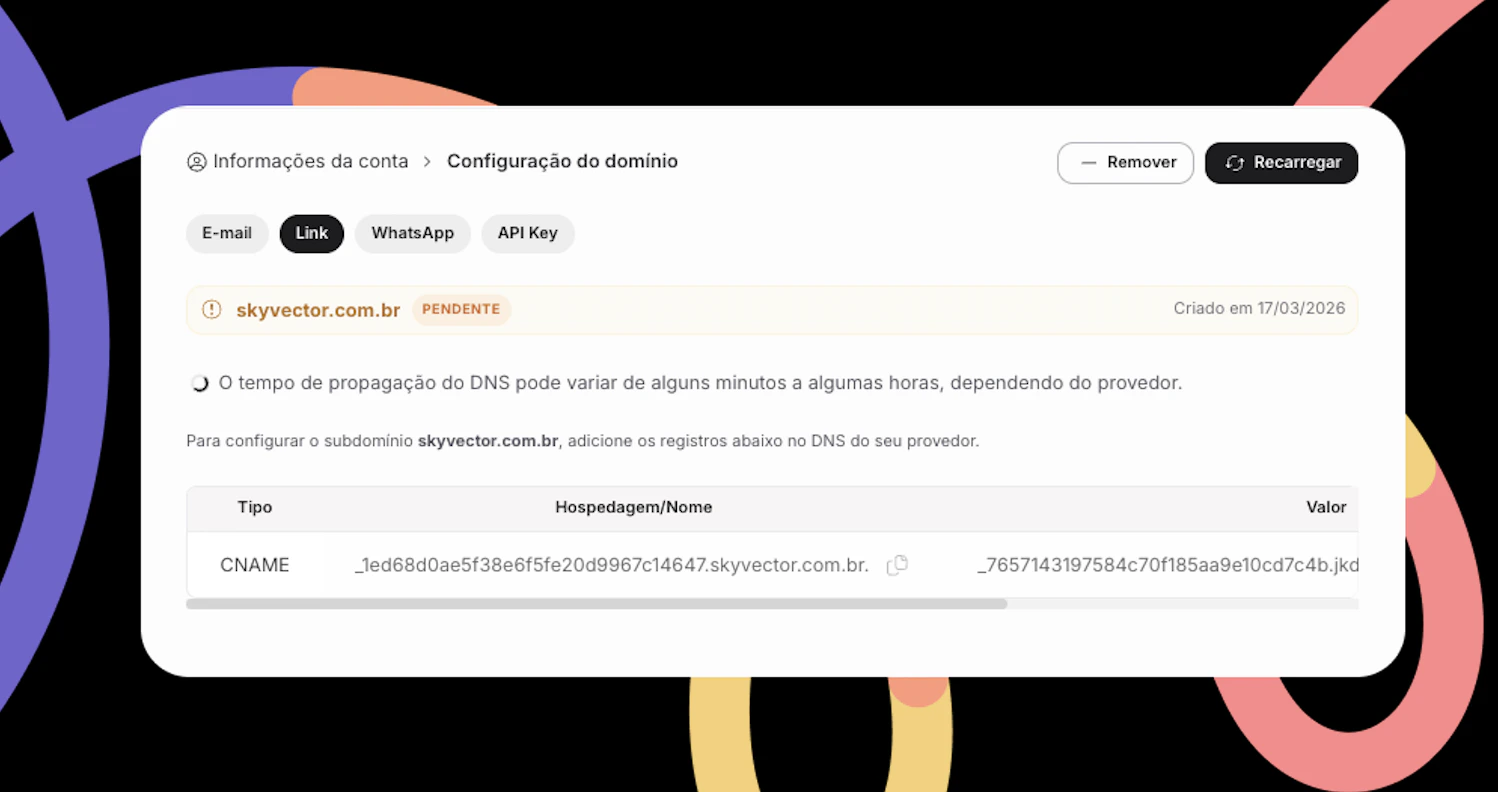
- CNAME: aponta o seu subdomínio para o servidor da Pingback.
- Copie os valores de cada registro exibidos na tela.
- Acesse o painel de DNS do seu provedor de hospedagem e adicione os registros conforme instruído.
- Aguarde a propagação do DNS — isso pode levar de alguns minutos até algumas horas, dependendo do seu provedor.
- Verificar o status do domínio
- Pendente: os registros ainda estão sendo propagados. Aguarde e verifique novamente em alguns minutos.
- Ativo: os registros foram propagados com sucesso e o domínio está pronto para uso!
- Falha: os registros não foram reconhecidos. Revise os valores inseridos no seu painel de DNS e tente novamente.
Gerenciando seus domínios
Na aba “Link” dentro de “Informações da conta”, você encontrará a lista de todos os domínios cadastrados, com as seguintes informações:- Domínio: o endereço cadastrado.
- Status: indica se o domínio está Ativo, Pendente ou com Falha.
- Tipo: indica se o domínio é do tipo Sistema (padrão da plataforma) ou Customizado (adicionado por você).
- Data: data de cadastro do domínio.