O que é o Zapier?
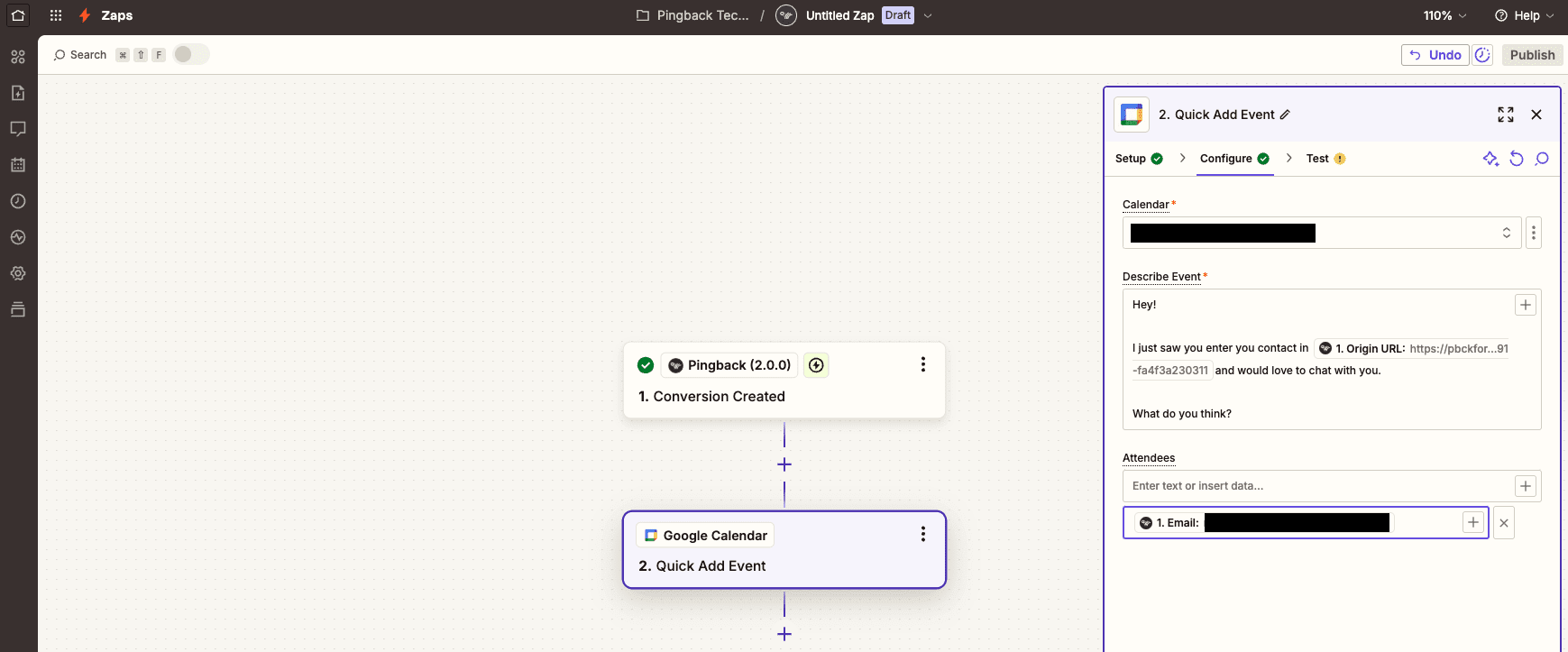
Se você não tem certeza do que é o Zapier ou do que ele é capaz, estamos aqui para esclarecer! O principal objetivo da ferramenta é automatizar todas as tarefas repetitivas que te atrasam, para que você possa focar no que realmente importa. Ainda parece um pouco abstrato, certo? Vamos com um exemplo real. Suponha que você queira conversar com cada novo contato da sua conta no Pingback para entender melhor seu público. Seria uma baita tarefa ficar checando constantemente por novas conversões, pegar o e-mail de cada contato e enviar mensagens individuais para agendar reuniões. Com o Pingback e o Zapier funcionando juntos, você só vai precisar se concentrar no que realmente importa: ter aquela conversa com seu futuro cliente. Você pode configurar uma automação para que, sempre que uma nova conversão acontecer, a pessoa receba automaticamente um e-mail com um convite para agendar uma reunião. (Impressionante, né? A gente também ama isso!)Como Criar uma Automação
Agora que entendemos como funciona, vamos colocar em prática criando nossa primeira automação. Vamos te mostrar como configurar um evento no Google Calendar para cada nova conversão e, assim, agendar um bate-papo.Faça login no Zapier
Para criar seu primeiro Zap (termo do Zapier para automação), você precisa fazer login ou criar uma nova conta. Página de login do Zapier: https://zapier.com/app/login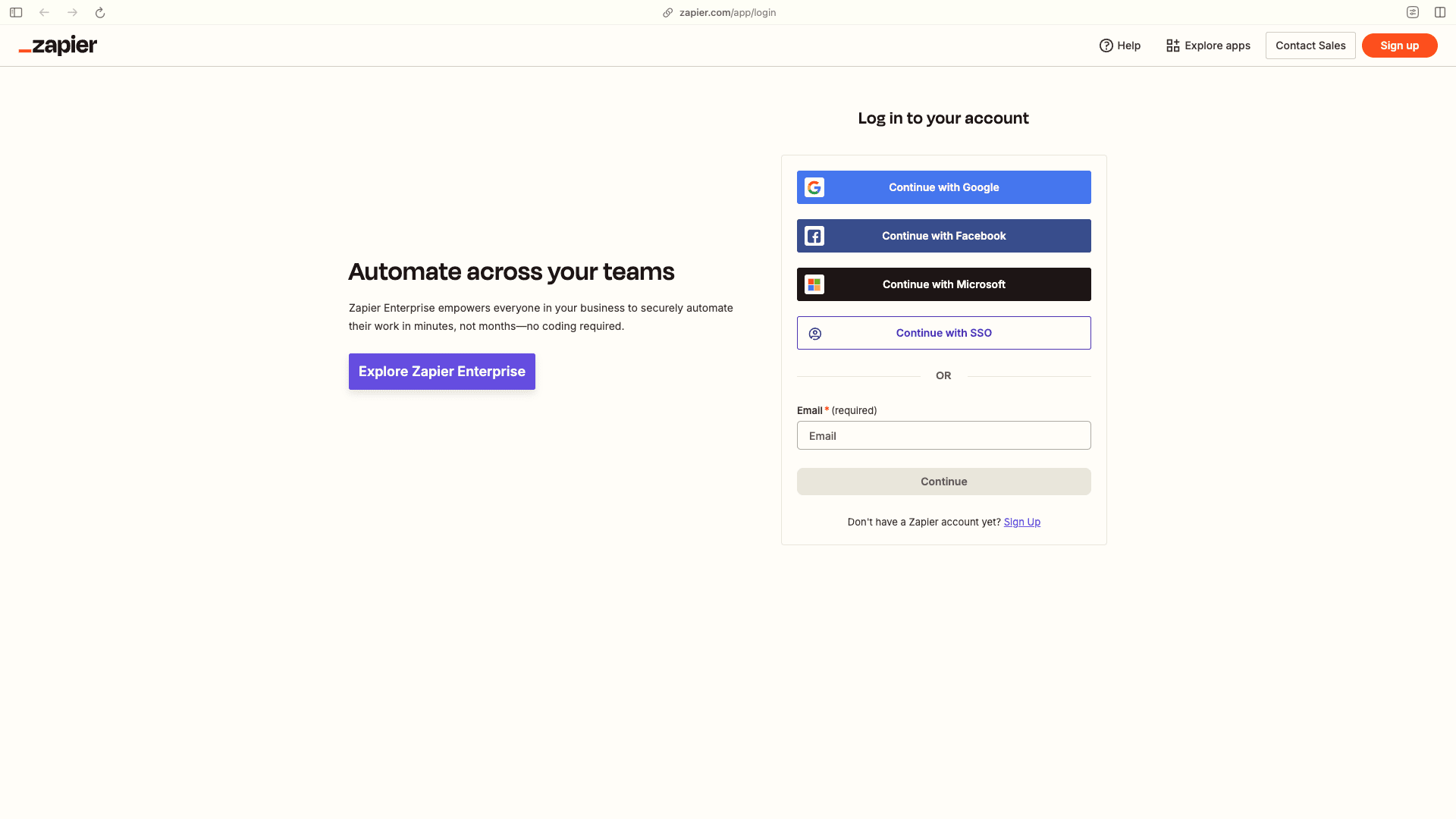
Configurando os Gatilhos do Pingback
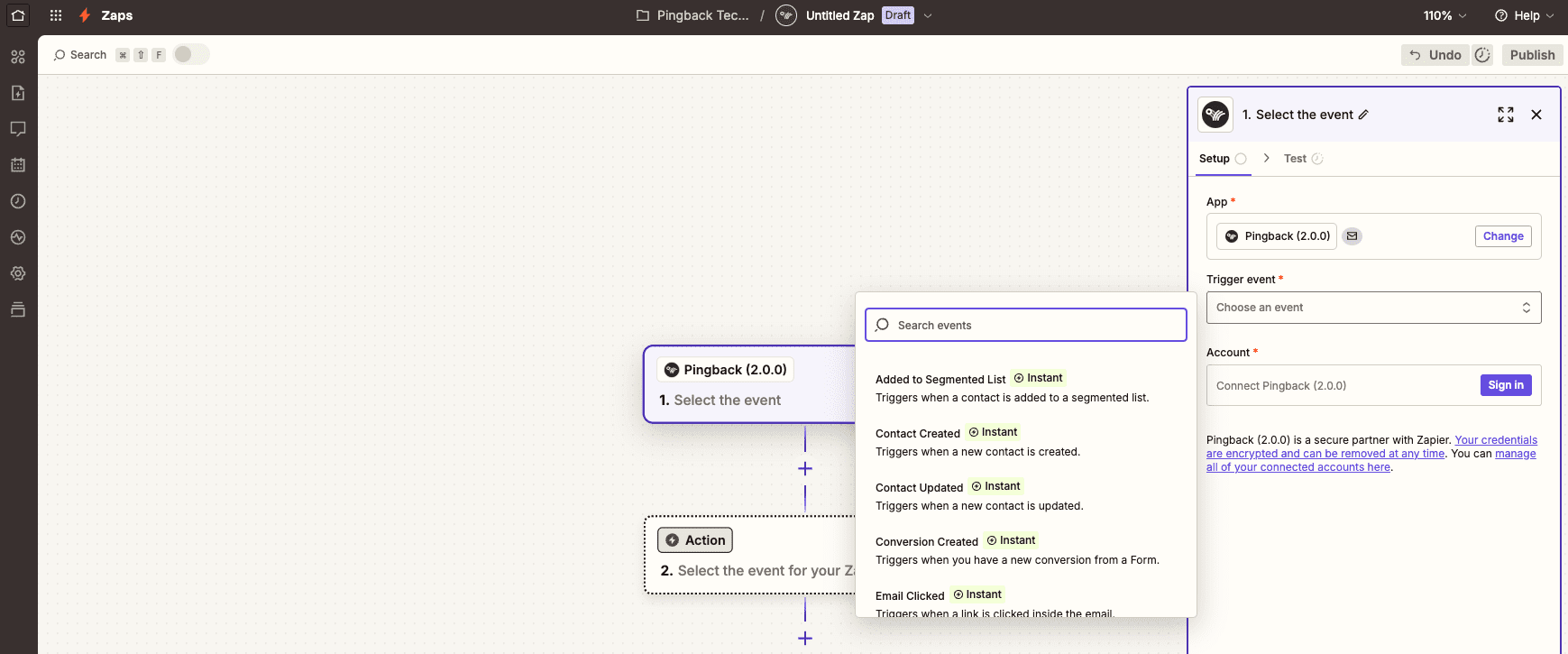
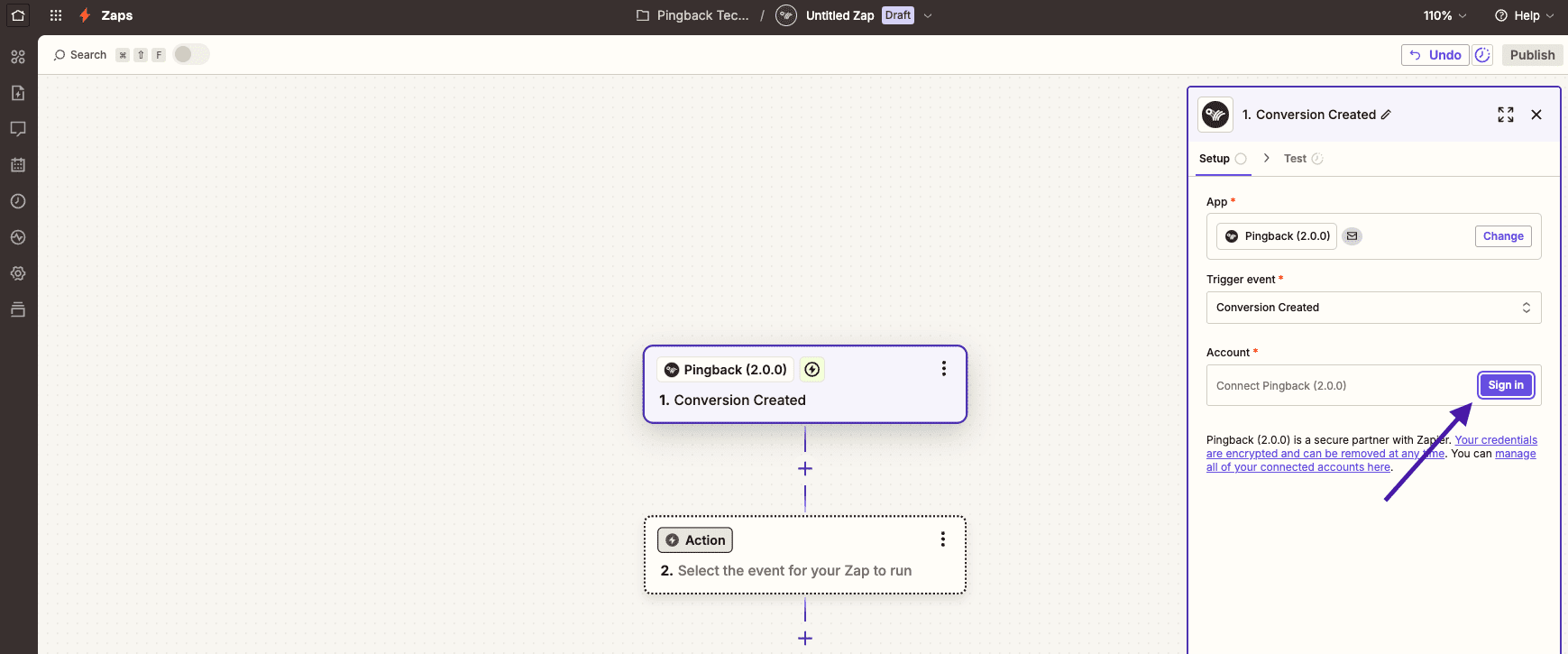
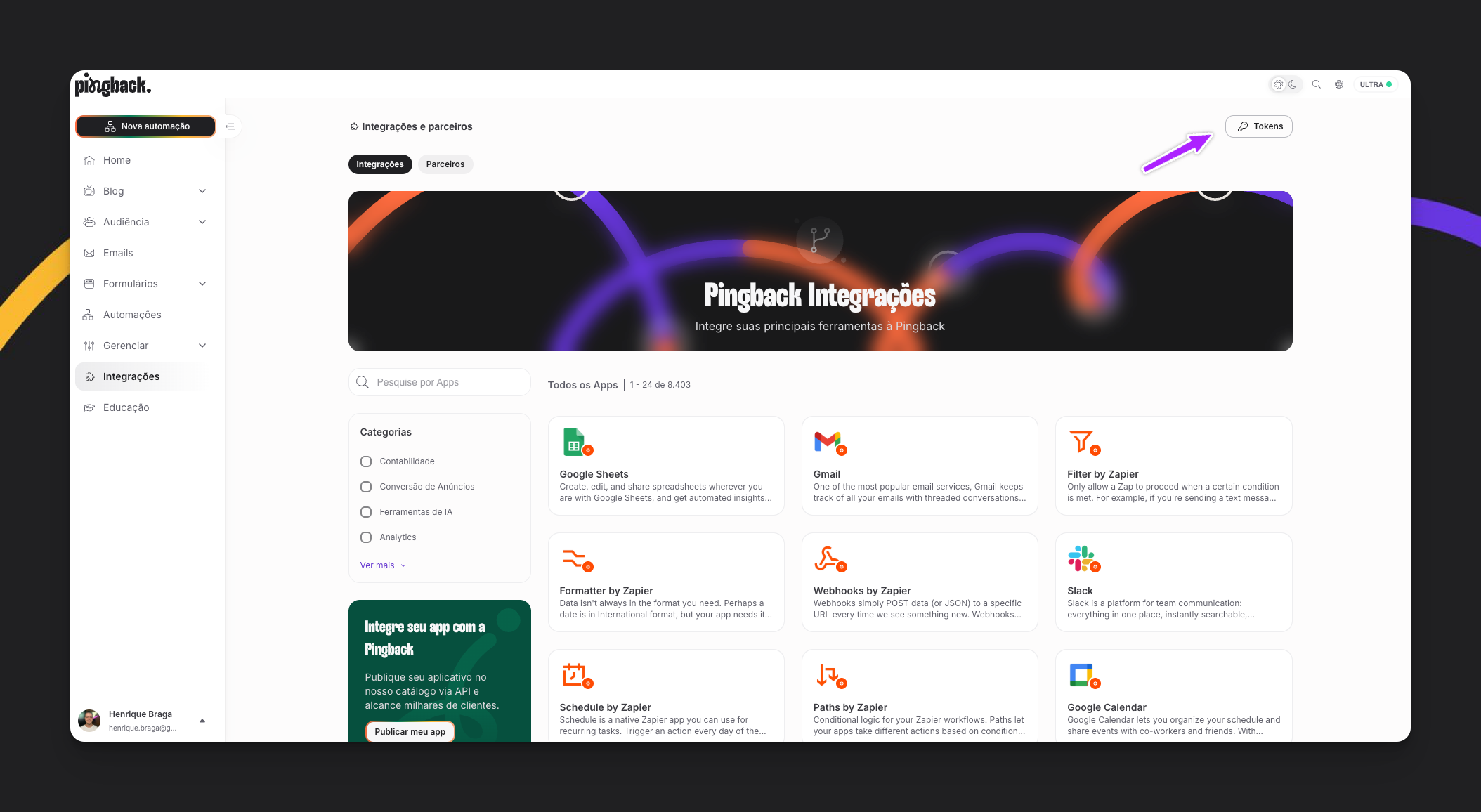
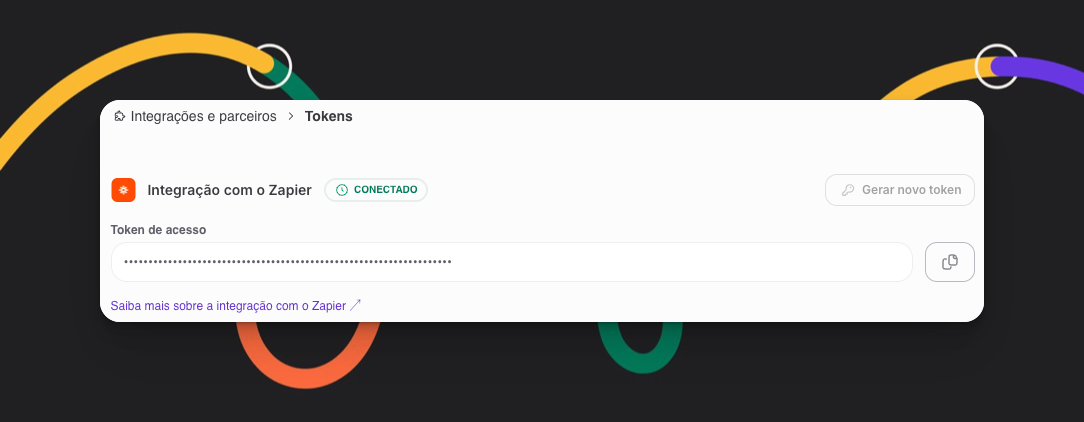
Para criar uma nova automação usando o Pingback, clique em “Create” no canto superior esquerdo.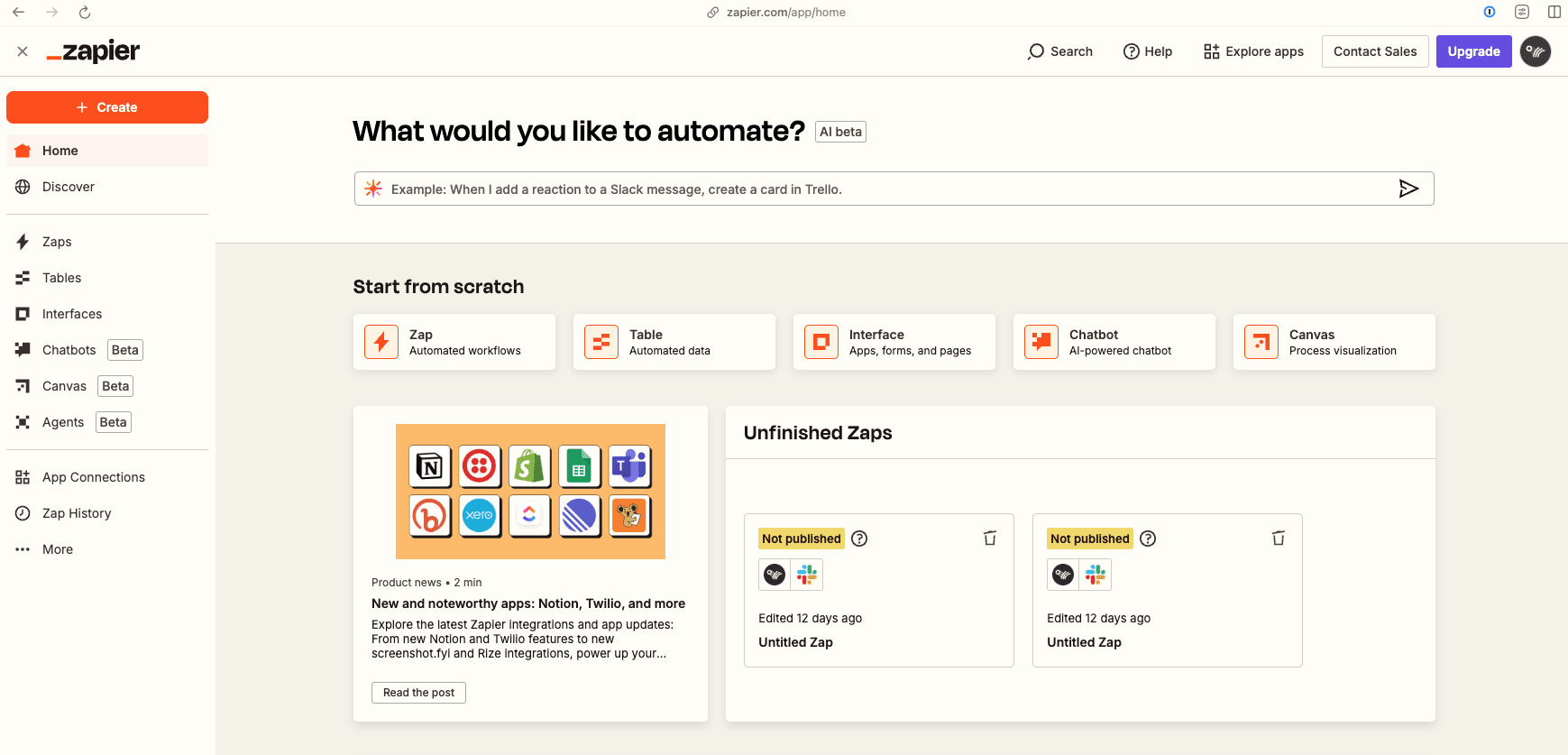
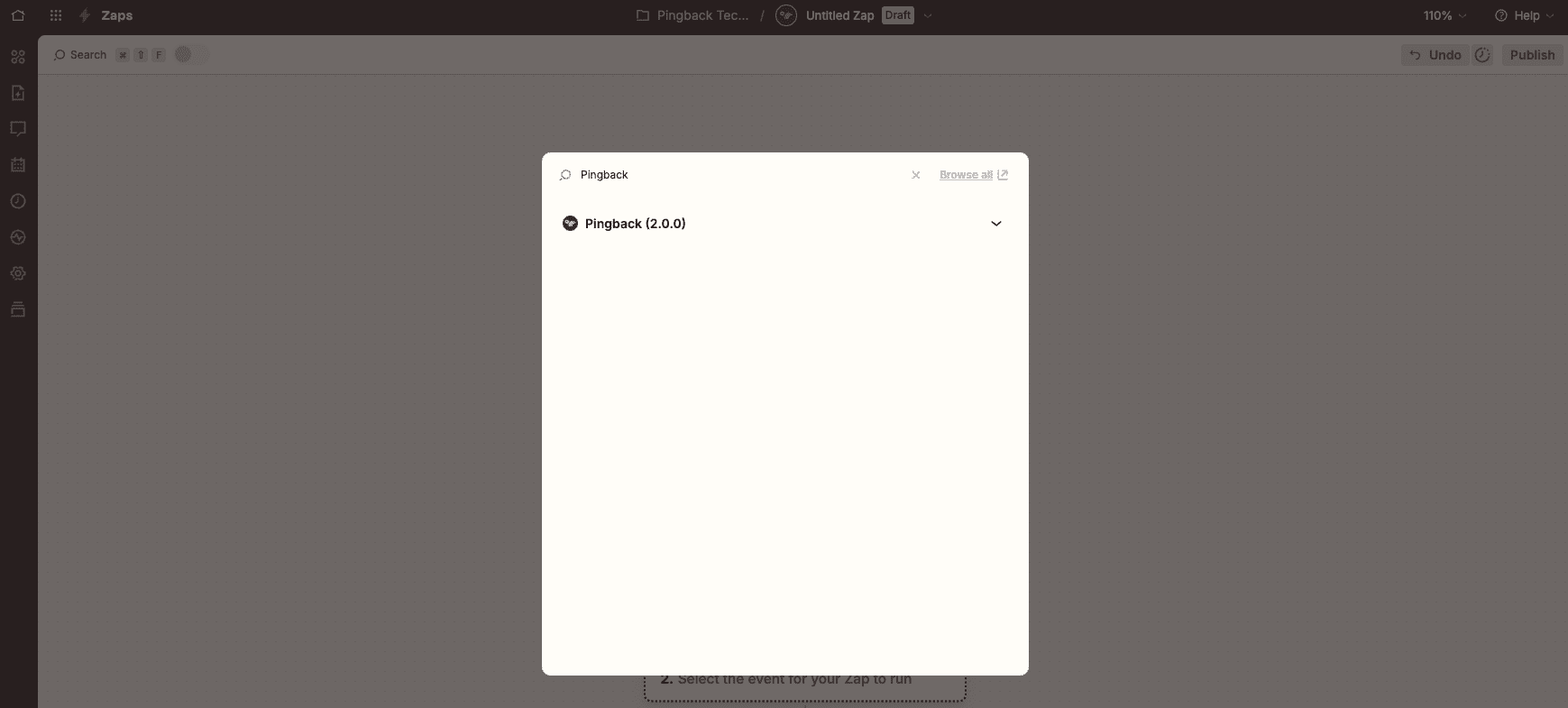
- Conversão Criada (Conversion Created)
- Contato Criado (Contact Created)
- Contato Atualizado (Contact Updated)
- Adicionado à Lista Segmentada (Added to Segmented List)
- Removido da Lista Segmentada (Removed from Segmented List)
- E-mail Entregue (Email Delivered)
- E-mail Aberto (Email Opened)
- E-mail Clicado (Email Clicked)
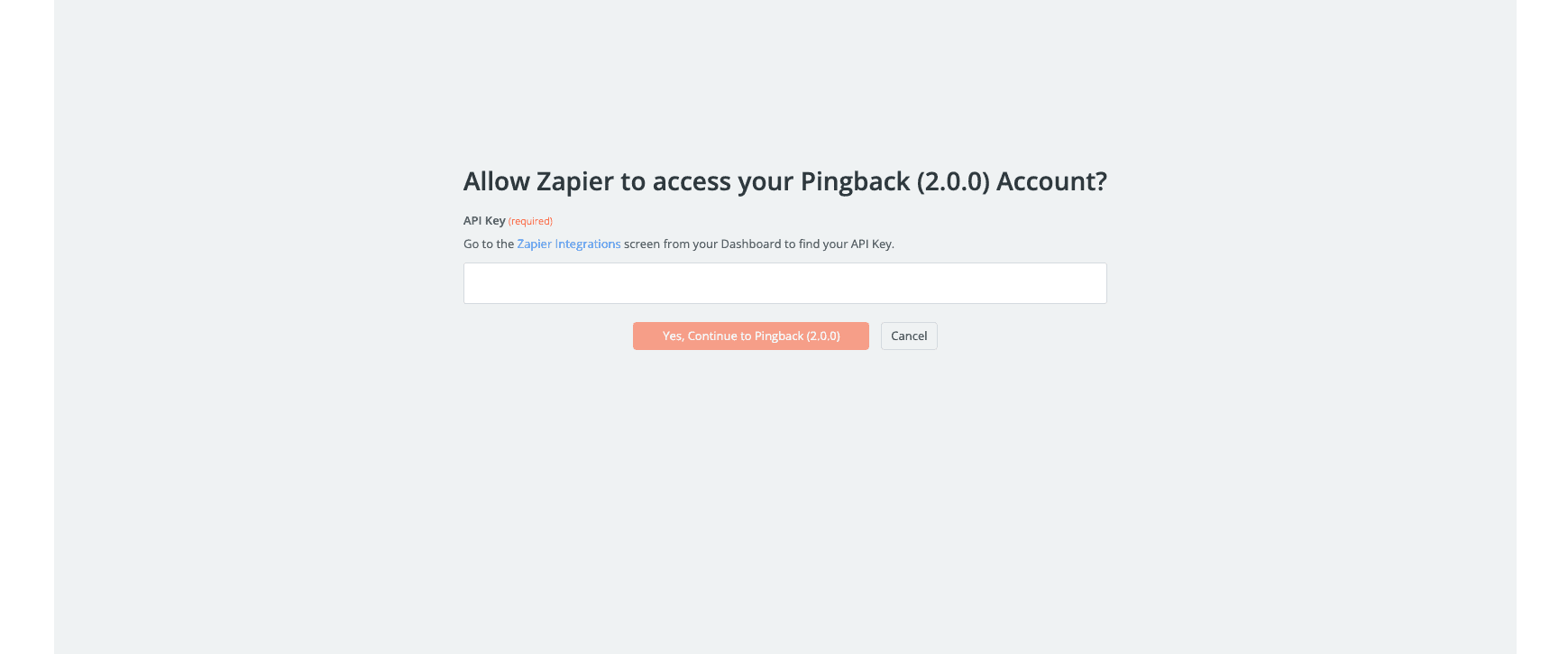
Configurando as Ações
Dando continuidade ao nosso exemplo de agendar uma reunião para cada nova conversão, selecione o Google Calendar.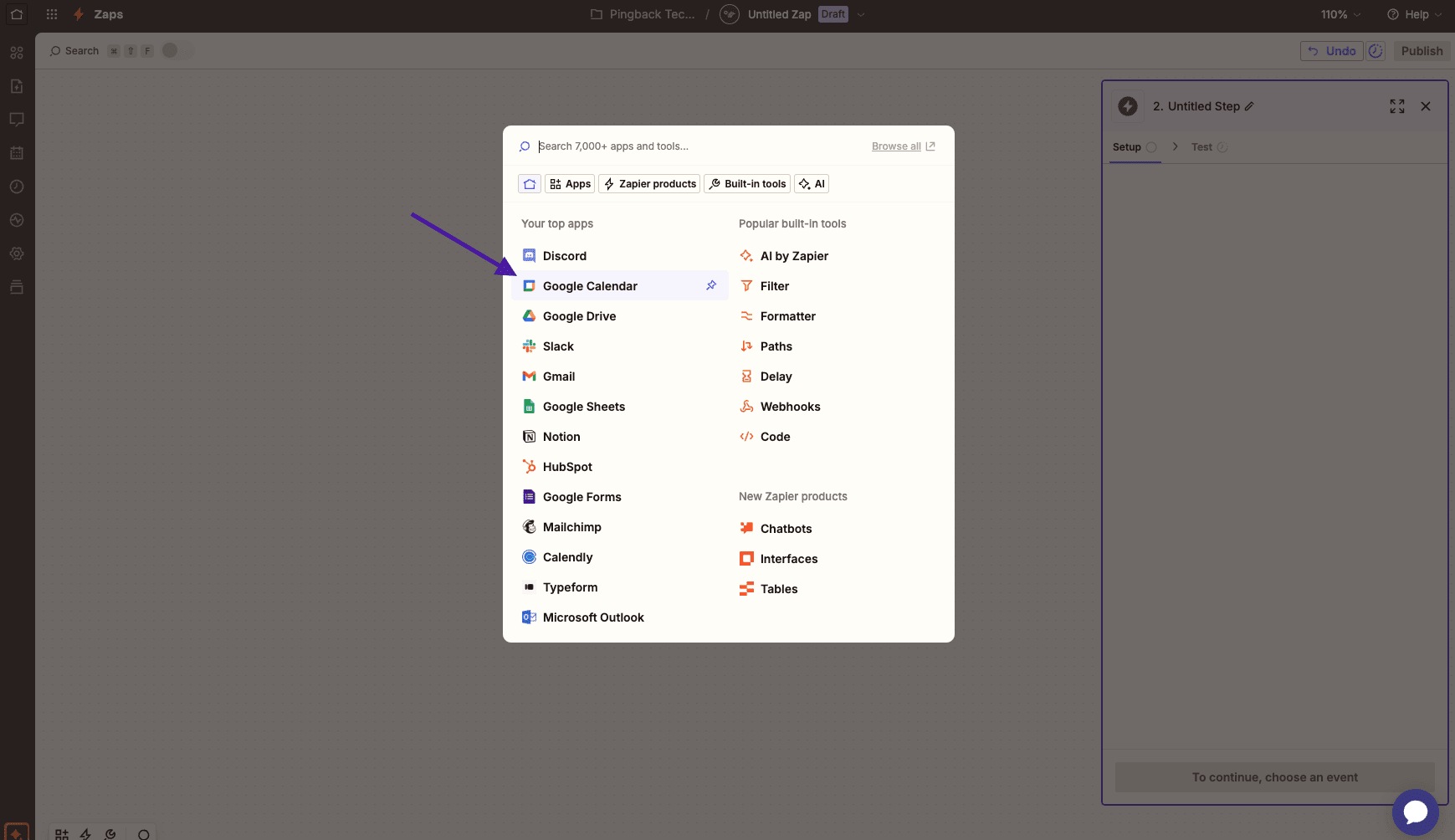
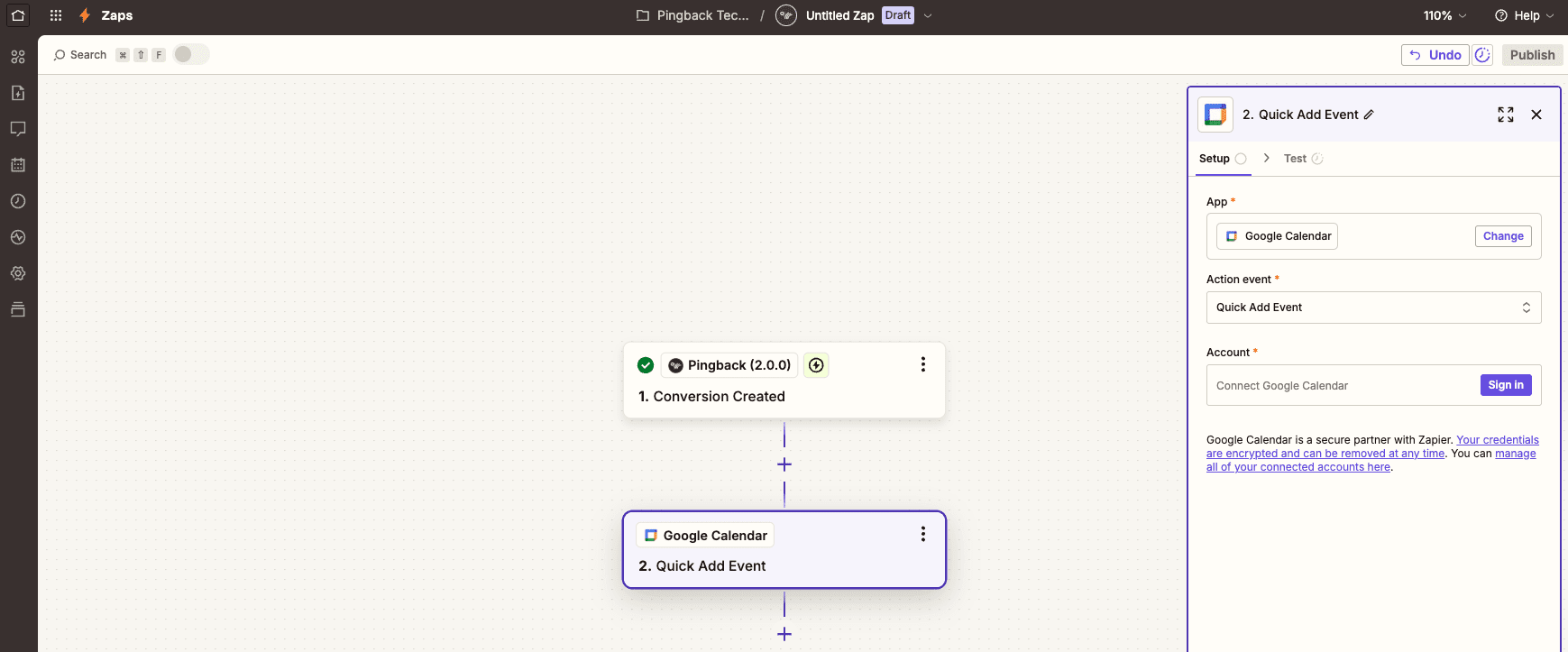
- No campo “Calendar”, escolha o seu calendário.
- Em “Describe event”, forneça uma mensagem ou descrição curta para o contato. Sinta-se à vontade para usar qualquer dado de entrada do evento do Pingback.
- Em “Attendees”, selecione o e-mail diretamente dos dados de entrada do evento do Pingback.