

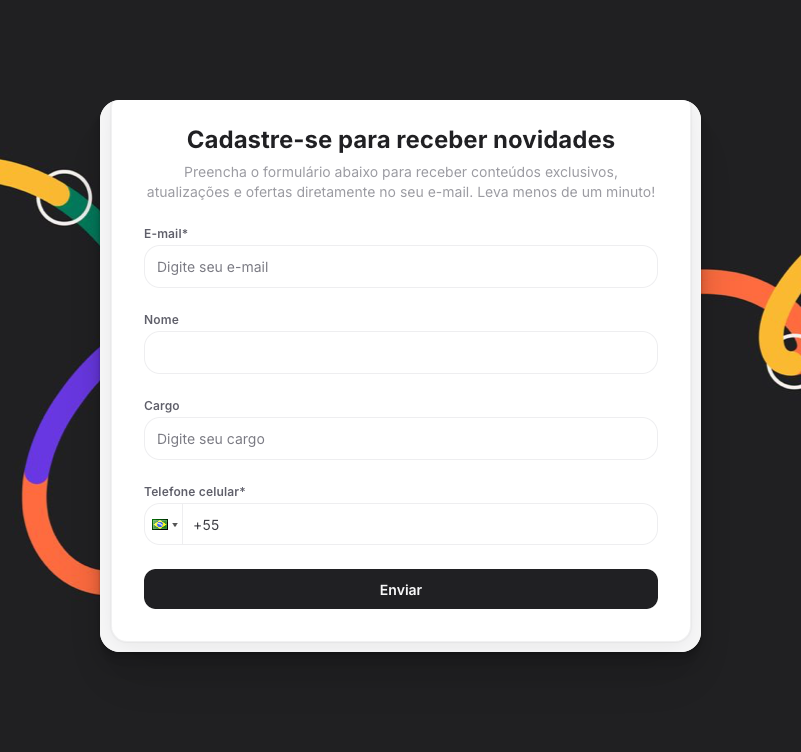
Como configurar um formulário
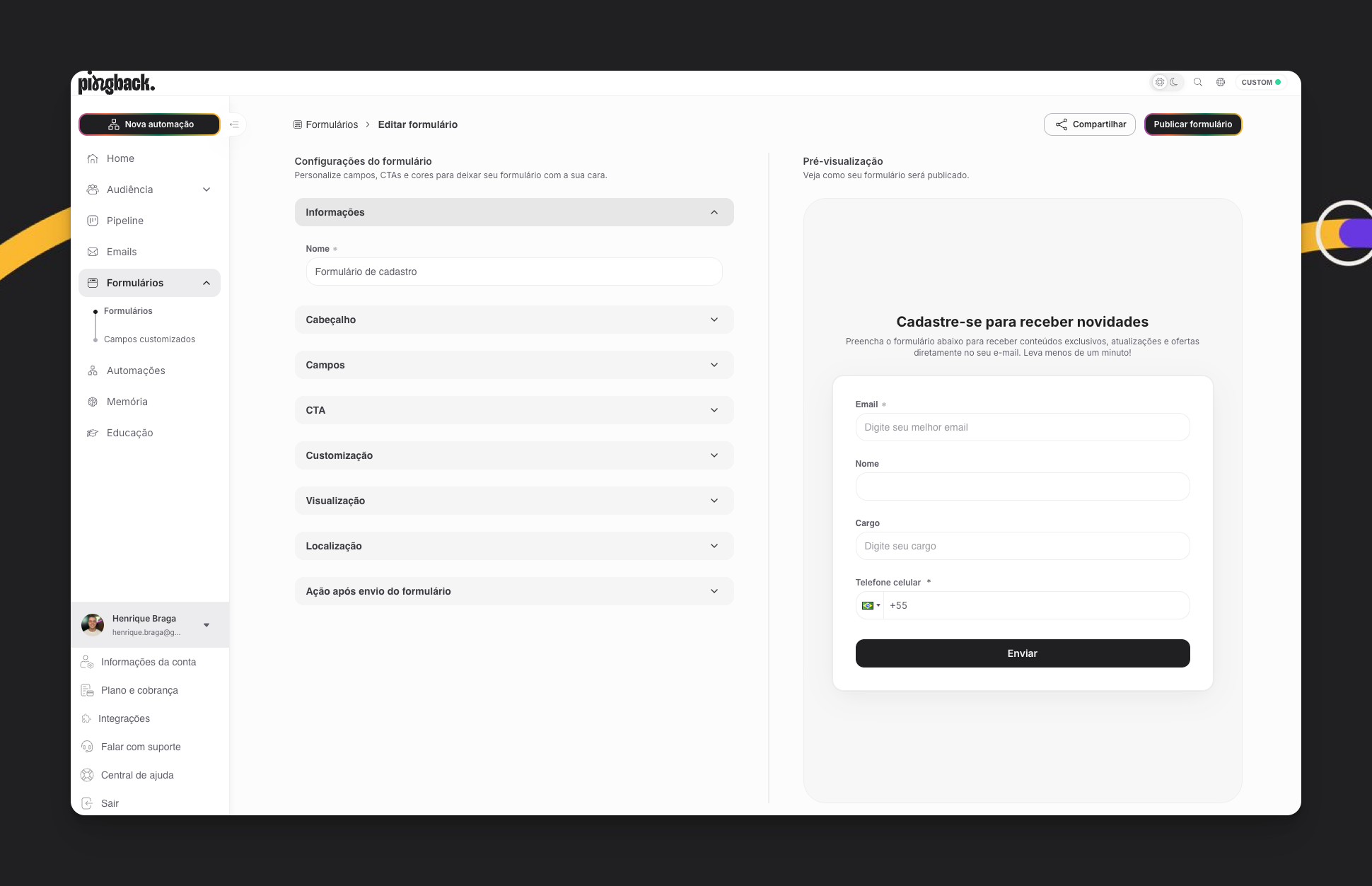
Informações
Defina um nome interno para o formulário, facilitando a identificação dentro da sua conta. Não é visível para o usuário final.Cabeçalho
Adicione um título e uma descrição para exibir no topo do formulário. O título e descrição são obrigatórios caso aVisualização selecionada seja ‘Passo a passo’.
Campos
- Selecione os campos que deseja exibir.
- Crie novos campos customizados (Custom Fields) diretamente pelo formulário.
- Escolha o tipo de campo que faça sentido para você: simples, texto multilinha, seleção, número, data.
CTA
Personalize o texto do botão de envio (ex: “Enviar”, “Quero me cadastrar”).Customização visual
Personalize o visual do formulário de acordo com a identidade visual da sua marca.- Cor de fundo do formulário.
- Cor de fundo do botão.
- Cor do texto do botão.
- Escolha entre modo escuro ou modo claro.
Visualização
- Passo a passo: exibe um campo por vez.
- Completo: exibe todos os campos em uma única tela (formulário tradicional).
Localização
Escolha o idioma padrão das labels dos campos: BR (português), US (inglês americano), EN (inglês).Ação após envio
- Exibir uma mensagem de sucesso customizada.
- Redirecionar para uma URL personalizada, com suporte a três variáveis padrões da plataforma: name, email, phone.
Publicando e usando seu formulário
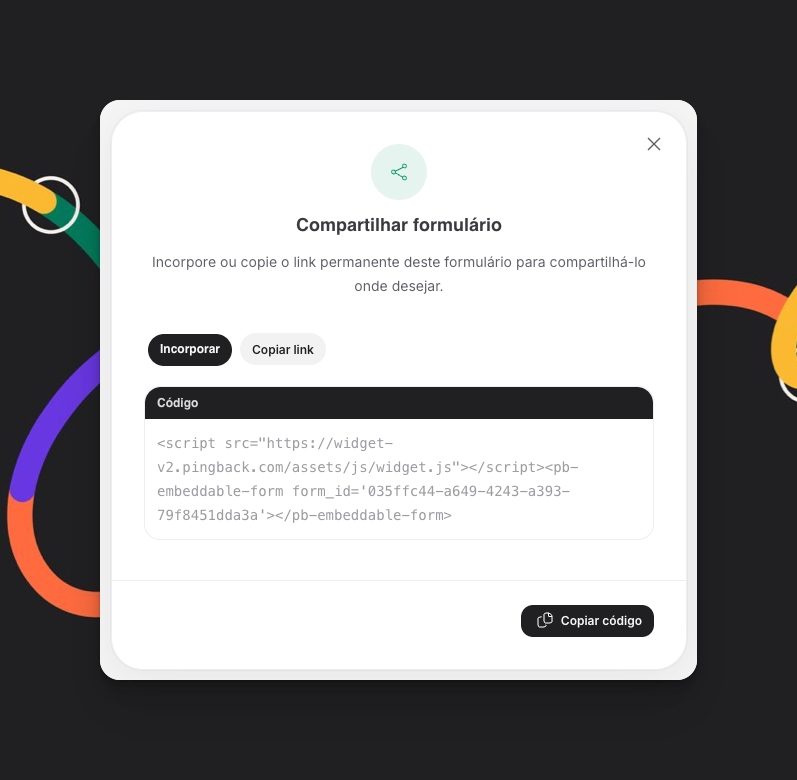
Depois de configurado e publicado, você pode usar seu formulário de duas formas:Incorporar em páginas da web
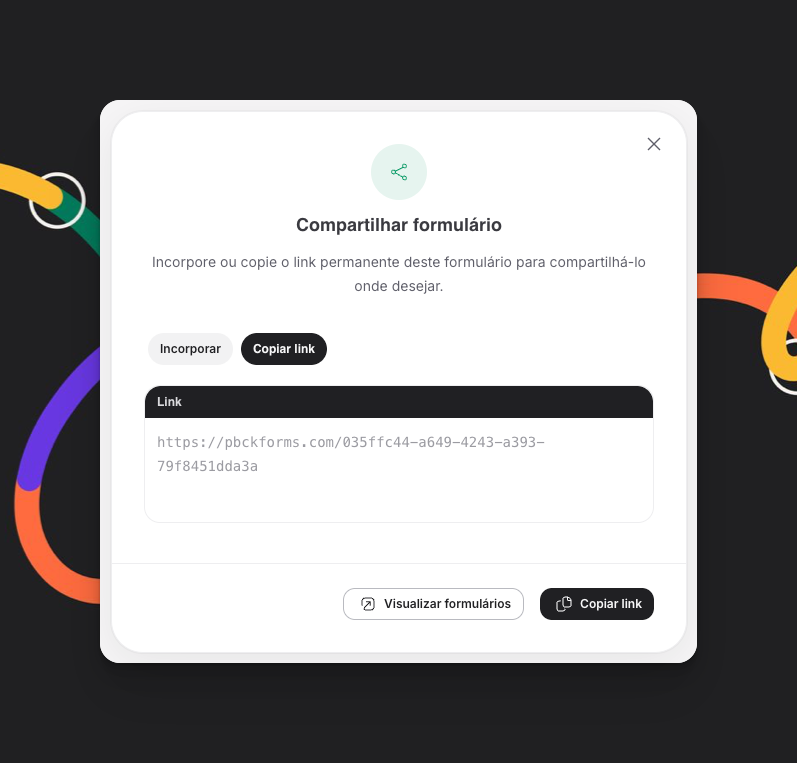
Link permanente
Edição do formulário
Caso precise editar o seu formulário, mesmo que ele esteja ativo, não se precoupe:- Acesse o seu formulário e edite o que for necessário
- Clique em ‘Publicar formulário’ novamente
- As alterações serão feitas automaticamentes no formulário, mesmo que ele esteja incorporado em uma página da web ou esteja em seu link permanente.