

O que é a integração de WhatsApp
A integração nativa de WhatsApp permite que você envie mensagens automatizadas para seus contatos diretamente das automações da Pingback. Cada número conectado custa R$ 49/mês e permite enviar mensagens ilimitadas, sem custo adicional por mensagem. Diferente de integrações via API ou Zapier, o WhatsApp está nativamente integrado na plataforma - funciona como usar qualquer outro bloco de automação.Como conectar um número de WhatsApp
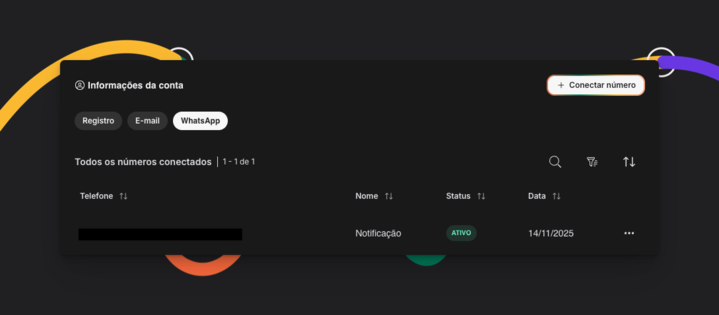
Acesse as configurações
- No menu lateral, clique no nome da sua conta
- Selecione Informações da conta
- Clique na aba WhatsApp
Conecte o número
- Clique no botão “Conectar número”
- Um QR Code será exibido na tela
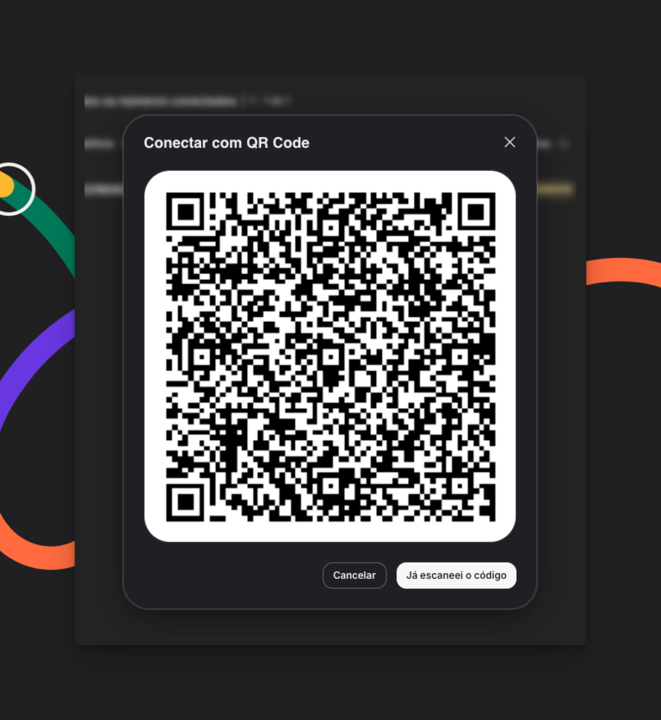
- Abra o WhatsApp no seu celular
- Toque nos três pontos (⋮) > Aparelhos conectados
- Toque em Conectar um aparelho
- Aponte a câmera para o QR Code na tela da Pingback
- Aguarde a confirmação de conexão
Confirmação
Quando conectado com sucesso, você verá o número listado na página com status “Ativo”. Você pode conectar quantos números precisar. Cada conexão a mais é cobrado separadamente (R$ 49/mês por número).Como enviar mensagem de teste
Antes de usar o WhatsApp em automações, é recomendado testar como as mensagens chegam.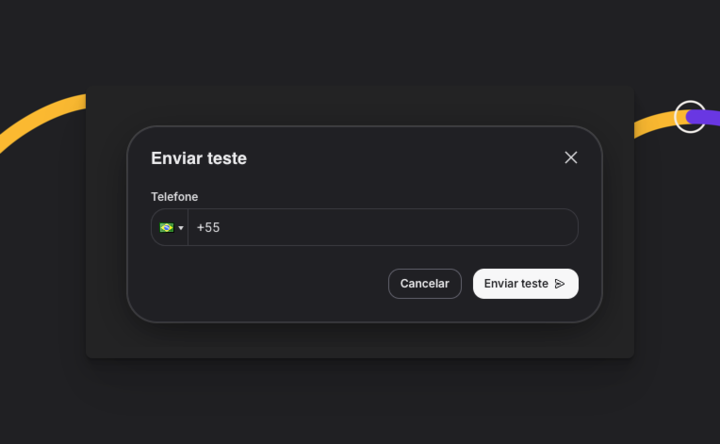
Acesse o teste
- Na listagem de números conectados, clique nos três pontos (⋮) do número
- Selecione “Enviar teste”
Configure o teste
- Digite o número de telefone que receberá o teste
- Escreva a mensagem de teste (pode usar variáveis)
- Clique em “Enviar teste”
Verifique o resultado
A mensagem chegará no WhatsApp exatamente como seus contatos receberão nas automações.Como usar WhatsApp em automações
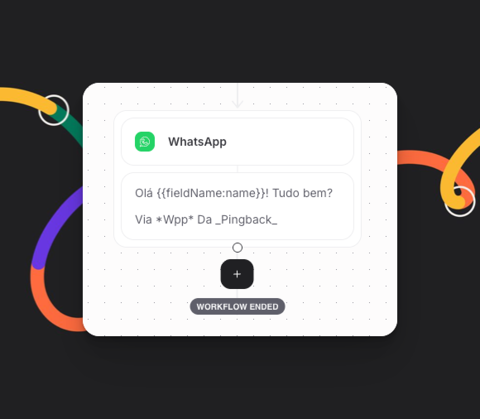
Crie ou edite uma automação
- Acesse Automações no menu lateral
- Crie uma nova automação ou edite uma existente
Adicione o bloco de WhatsApp
- Clique no botão ”+” para adicionar uma nova ação
- Na seção “WhatsApp”, selecione o bloco “WhatsApp”
- Escolha qual número conectado enviará a mensagem
- Selecione o campo customizado de Telefone que você utiliza para salvar os números dos seus clientes
Configure a mensagem
- Escreva a mensagem no campo de texto
- Use variáveis para personalizar (clique no ícone de variável)
- Configure o nome do remetente (opcional)
Adicione números de backup
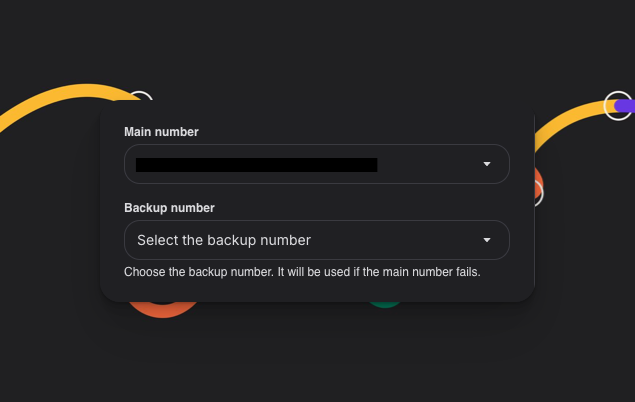
- Selecione quantos números de backup precisar, desde que eles estejam conectados em sua conta.
- Os números de backup serão utilizados, caso o seu número principal seja desconectado em momentos aleatórios de execução da automação.
Quando muitas pessoas entram em um fluxo de uma vez, o WhatsApp pode acabar bloqueando o seu número de forma temporária. Caso você possua um número de backup configurado, você não terá problemas!
Salve e ative
- Clique em “Salvar”
- Ative a automação
Variáveis disponíveis
Você pode usar qualquer campo de contato nas mensagens de WhatsApp: Campos padronizados:- Nome:
{{ fieldName:name }} - Telefone:
{{ fieldName:phone }}
{{ fieldName:cargo }}{{ fieldName:empresa }}{{ fieldName:segmento }}{{ fieldName:interesse }}
Histórico de mensagens
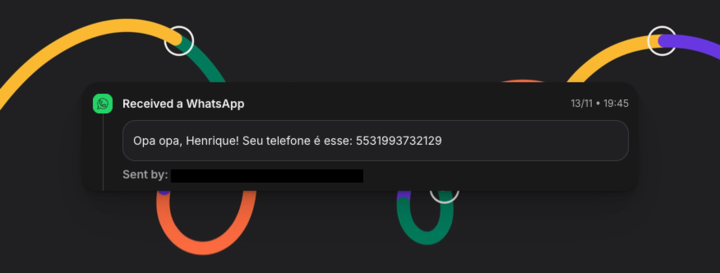
- Abra a página de um contato
- Role até a seção de Histórico
- Você verá todas as mensagens de WhatsApp enviadas, incluindo:
- Data e hora do envio
- Conteúdo da mensagem
- Qual número enviou
- Qual automação disparou
Cuidados e boas práticas
Não use seu número pessoal
IMPORTANTE: Nunca conecte seu número pessoal de WhatsApp para automações comerciais. Por quê?- WhatsApp pode detectar uso comercial em números pessoais
- Isso pode resultar em bloqueio permanente do número
- Você perderá acesso a todos os seus contatos pessoais
- O bloqueio é difícil (ou impossível) de reverter
Mantenha o celular com internet
O número precisa estar conectado no celular para funcionar. Certifique-se de que:- O celular está ligado
- Tem conexão com internet (Wi-Fi ou dados móveis)
- O WhatsApp está funcionando normalmente
Escreva mensagens naturais
WhatsApp é um canal pessoal. Evite:- Mensagens muito longas (prefira textos curtos e objetivos)
- Formatação excessiva
- Links sem contexto
- Linguagem muito formal ou corporativa
- Mensagens conversacionais
- Tom amigável e direto
- Contexto claro sobre por que está enviando
- Call-to-action simples
Use com moderação
Não porque você pode enviar mensagens ilimitadas que deve fazer isso. WhatsApp é um canal de alta conversão, mas também de alta sensibilidade. Boas práticas:- Reserve WhatsApp para momentos estratégicos (confirmações, urgências, conversões)
- Use email para conteúdo educacional e nutrição
- Não envie mais de 2-3 mensagens por semana para o mesmo contato
- Permita que contatos optem por não receber WhatsApp
Respeite a privacidade
- Apenas envie para contatos que autorizaram comunicação
- Ofereça sempre uma forma de parar de receber mensagens
- Não compartilhe o número dos contatos com terceiros
- Cumpra a LGPD em todas as comunicações
Teste antes de ativar
Sempre envie um teste antes de ativar uma automação com WhatsApp:- Verifique se as variáveis estão funcionando
- Confirme a formatação da mensagem
- Teste links e botões (se usar)
- Veja se o tom está adequado
Exemplos práticos de automações
Exemplo 1: Confirmação de formulário
Gatilho: Nova conversão em formulário ↓ Ação: Criar/atualizar contato ↓ Ação WhatsApp:Exemplo 2: Follow-up de proposta
Gatilho: Oportunidade criada no Pipeline ↓ Ação: Aguardar 2 dias ↓ Ação WhatsApp:Exemplo 3: Lembrete de evento
Gatilho: Tag “inscrito_evento” adicionada ↓ Ação: Aguardar até 1 dia antes do evento ↓ Ação WhatsApp:Exemplo 4: Recuperação de carrinho
Gatilho: Tag “carrinho_abandonado” adicionada ↓ Ação: Aguardar 2 horas ↓ Ação WhatsApp:Dicas estratégicas
Combine email e WhatsApp: Use email para nutrição e educação, WhatsApp para momentos de alta intenção ou urgência. Segmente por comportamento: Envie WhatsApp apenas para contatos que demonstraram interesse real (abriram emails, visitaram páginas, etc). Personalize além do nome: Use custom fields para criar mensagens realmente relevantes baseadas em cargo, empresa, interesse, etc. Monitore o histórico: Acompanhe no histórico do contato quais mensagens foram enviadas para evitar repetições ou spam. Teste horários: WhatsApp tem taxas de abertura diferentes por horário. Teste enviar entre 9h-11h ou 14h-16h para melhores resultados.Preço e limite
Custo: R$ 49/mês por número conectado Incluído:- Mensagens ilimitadas
- Sem limite de contatos
- Sem custo por mensagem enviada
- Suporte completo a variáveis
- Histórico completo no contato