

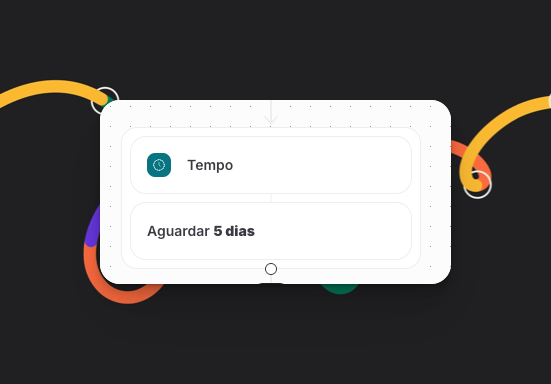
O papel do tempo nas automações
O tempo é uma variável fundamental nas automações, pois permite que as ações e condições ocorram em momentos apropriados, garantindo a relevância e a eficácia da comunicação. Vamos entender melhor como isso funciona com alguns exemplos práticos.Permitindo a ação do usuário
Quando você envia uma newsletter, é importante dar tempo suficiente para que os destinatários a recebam, leiam e interajam com ela. Sem um atraso adequado, qualquer condição que dependa da ação do usuário, como a abertura do email, pode não ser eficaz. Exemplo: Situação: você quer enviar um email de acompanhamento para aqueles que abriram sua newsletter. Solução: insira um atraso de 1 dia após o envio da newsletter antes de aplicar a condição “Sim/Não” para abertura. Isso dá tempo para que os destinatários abram o email, permitindo que a condição funcione corretamente.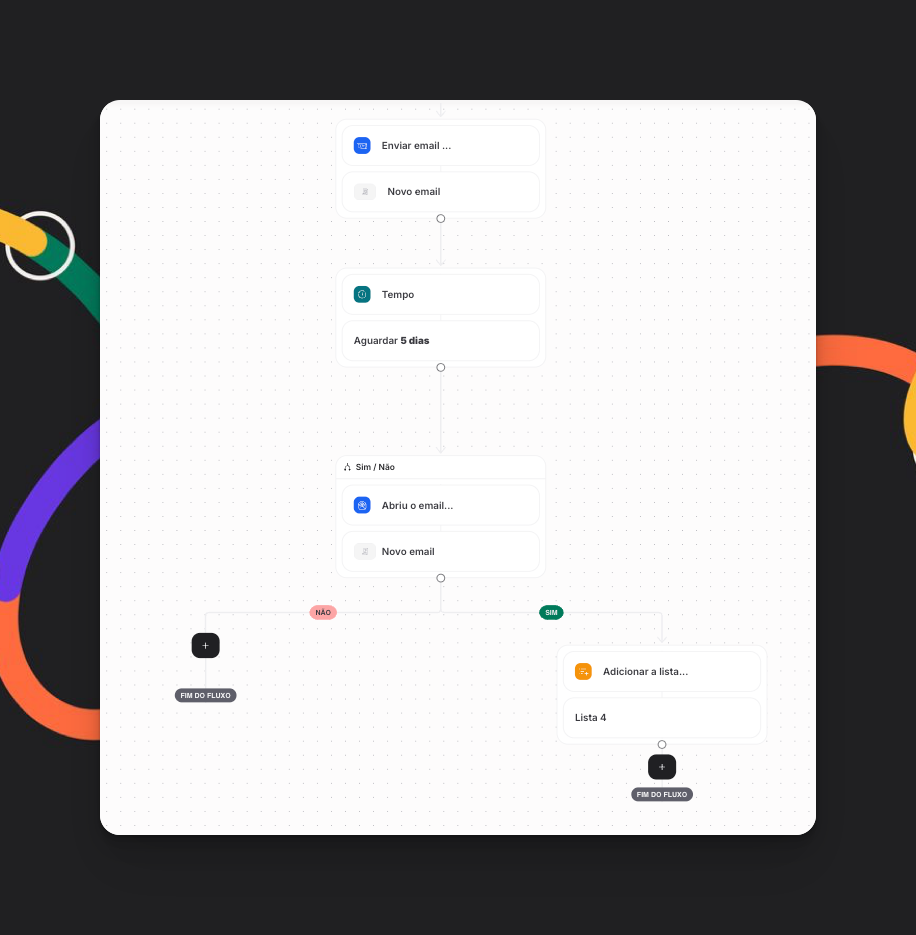
Como configurar o tempo nas automações da Pingback
A funcionalidade de automações da Pingback permite que você configure atrasos facilmente. Vamos ver como você pode fazer isso.Passo a passo para configurar o tempo
Acesse o editor de automações: faça login na sua conta Pingback e navegue até a seção “Automações”; Selecione a automação: escolha a automação que deseja editar ou criar uma nova; Adicione ações e condições: configure as ações e condições desejadas para sua automação; Insira um atraso: clique no ícone mais ”+” e selecione “Tempo”. Defina o período de atraso (por exemplo, 1 dia, 2 horas, etc.);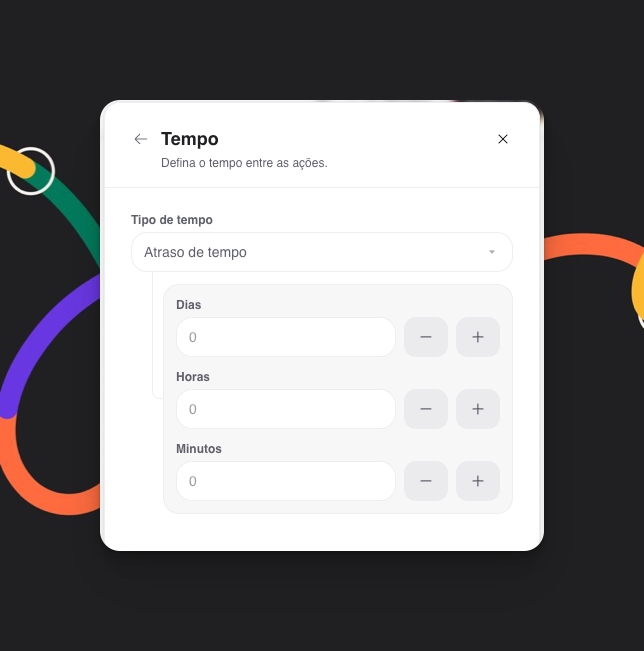
Exemplo Prático na Pingback
Vamos considerar um exemplo prático de configuração de atraso em uma automação na Pingback: Objetivo: enviar um email de agradecimento após a inscrição em um formulário e um email de recursos adicionais no dia seguinte.- Gatilho: contato criado na base;
- Ação inicial: enviar email de agradecimento;
- Atraso: adicionar um atraso de 1 dia;
- Ação seguinte: enviar email com recursos adicionais.