

- Migração de outra ferramenta de email marketing
- Importação de base de CRM ou planilhas
- Adição em massa após evento ou campanha
- Consolidação de múltiplas listas
- Importa milhares de contatos em minutos
- Mapeia colunas para campos personalizados
- Cria novos campos durante a importação
- Adiciona contatos diretamente em listas segmentadas
Passo a passo completo
Passo 1: Acesse a importação
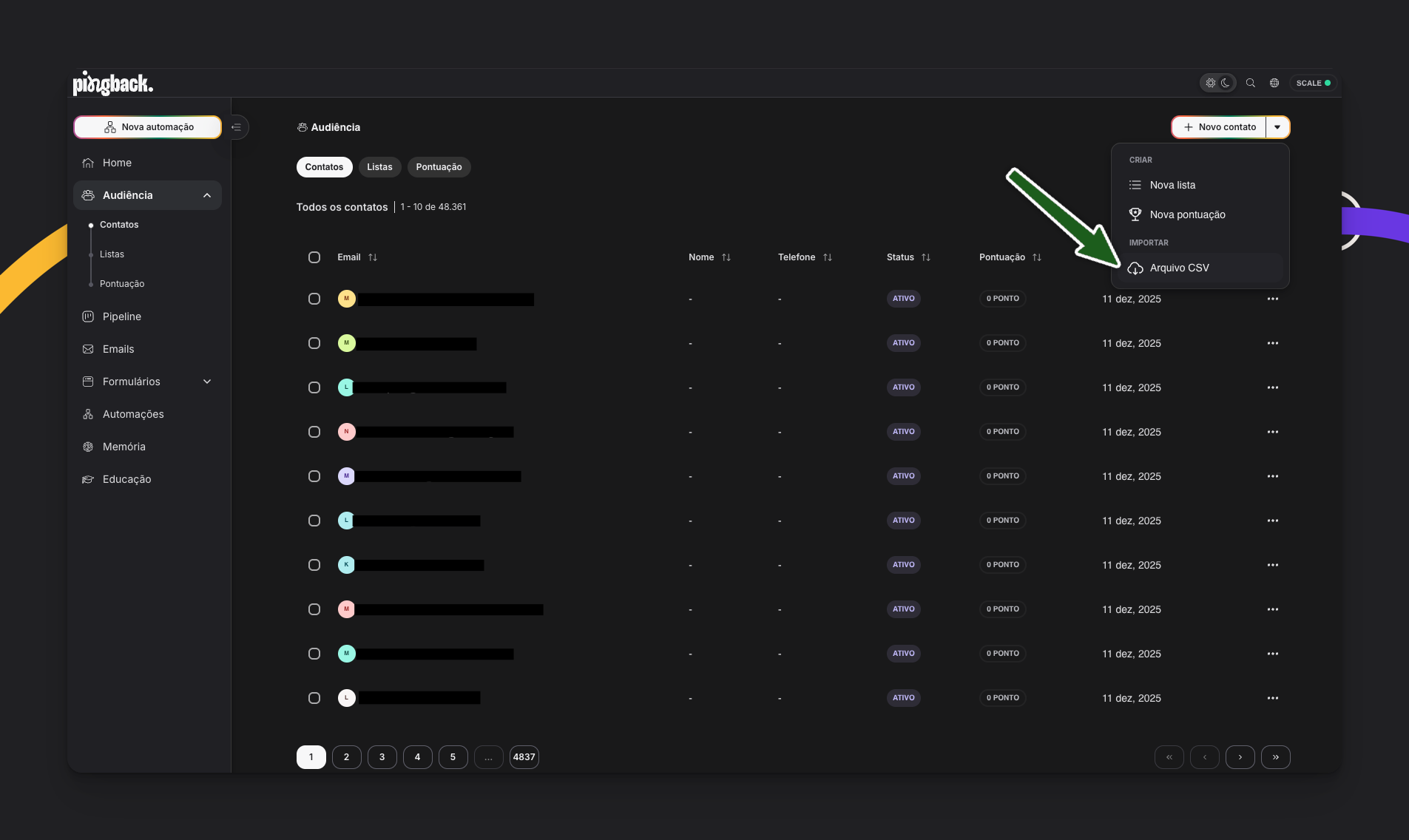
- Acesse Audiência > Contatos no menu lateral
- Clique no botão “Novo contato” no canto superior direito
- No dropdown que abrir, selecione “Arquivo CSV”
Passo 2: Faça upload do arquivo
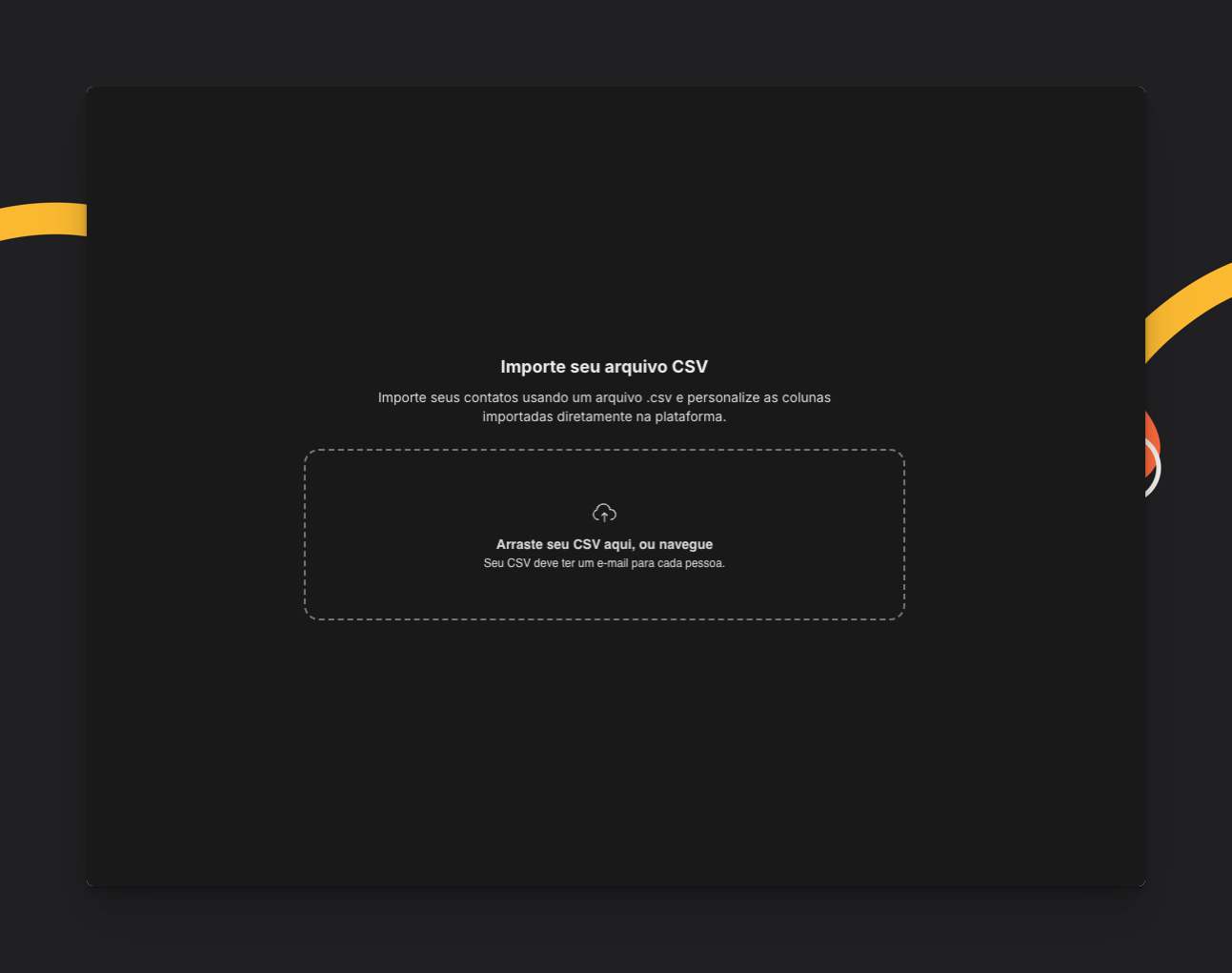
- Você será direcionado para o fluxo de importação
- Clique na área tracejada ou arraste seu arquivo CSV para ela
- Aguarde o upload completar
- Clique em “Salvar e continuar” no canto superior direito
.csv. Outros formatos como .xlsx, .xls ou .txt não são aceitos.
Passo 3: Mapeie as colunas
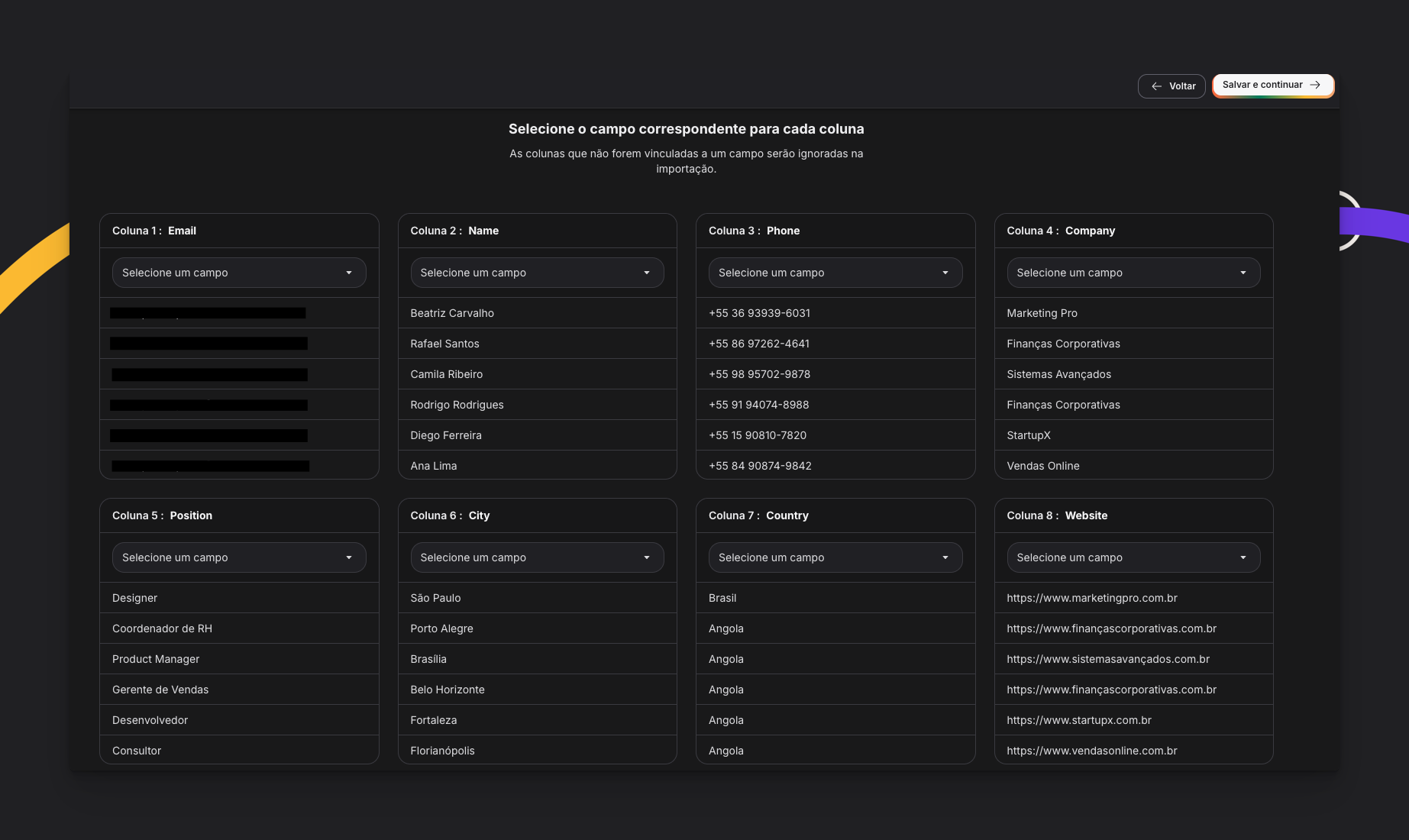
- Nome da coluna original (ex: “Email”, “Name”, “Phone”)
- Dropdown para selecionar campo correspondente
- Preview dos dados (primeiras linhas daquela coluna)
- Clique no dropdown “Selecione um campo” de cada coluna
- Você verá duas seções:
- Campos padrão: Email, Nome, Telefone
- Campos customizados: Todos os custom fields que você já criou
- Selecione o campo correspondente para cada coluna
- Coluna “Email” → Campo “Email”
- Coluna “Name” → Campo “Nome”
- Coluna “Phone” → Campo “Telefone”
- Coluna “Company” → Campo customizado “Empresa”
- Coluna “Position” → Campo customizado “Cargo”
Passo 4: Crie novos campos (se necessário)
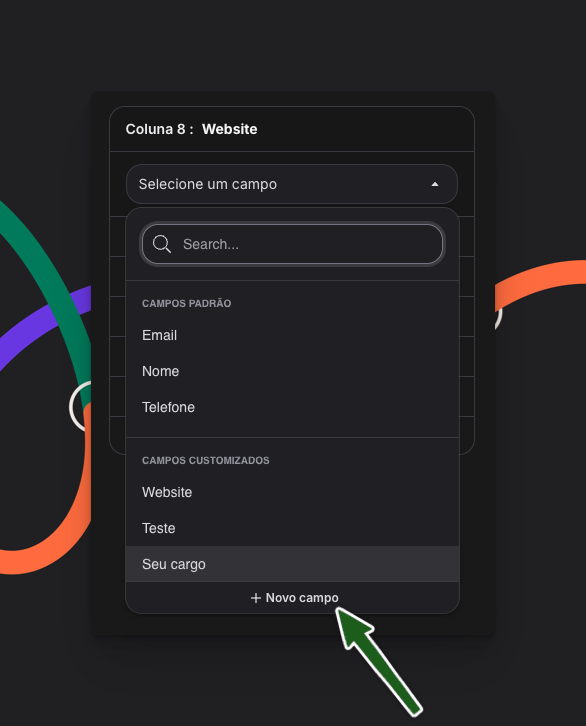
- No dropdown de seleção, role até o final
- Clique em ”+ Novo campo”
- A Pingback analisa as primeiras 1.000 linhas dessa coluna
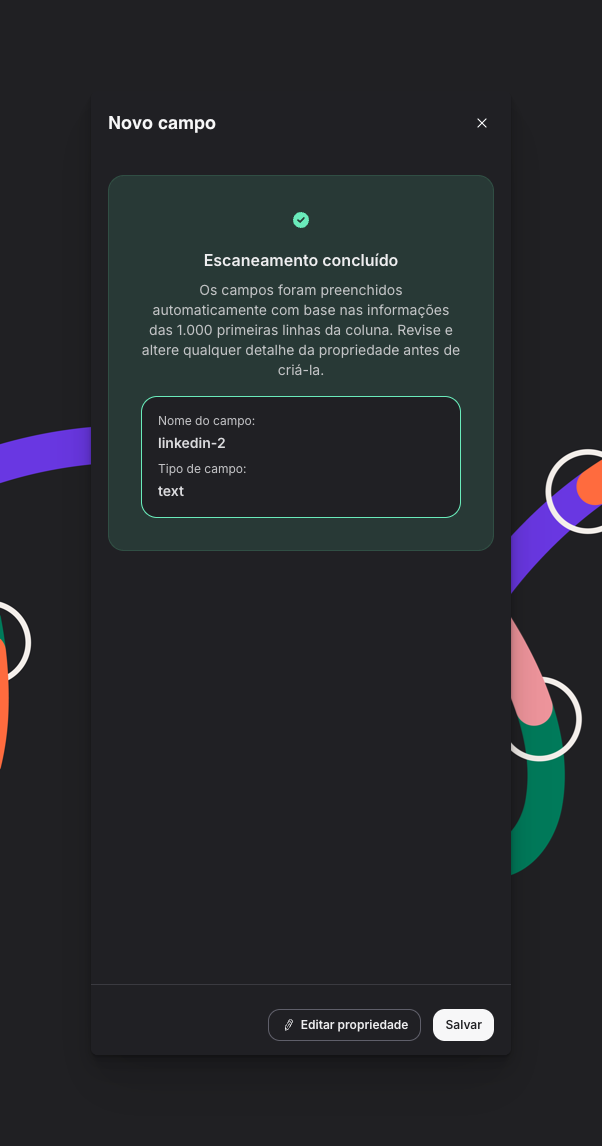
- Um modal abrirá com nossa sugestão:
- Nome do campo: Baseado no nome da coluna
- Tipo de campo: text, number, date, etc (detectado automaticamente)
- Você pode aceitar a sugestão ou editar:
- Altere o nome do campo se preferir
- Mude o tipo se nossa detecção estiver incorreta
- Clique em “Salvar”
Passo 5: Escolha as listas segmentadas
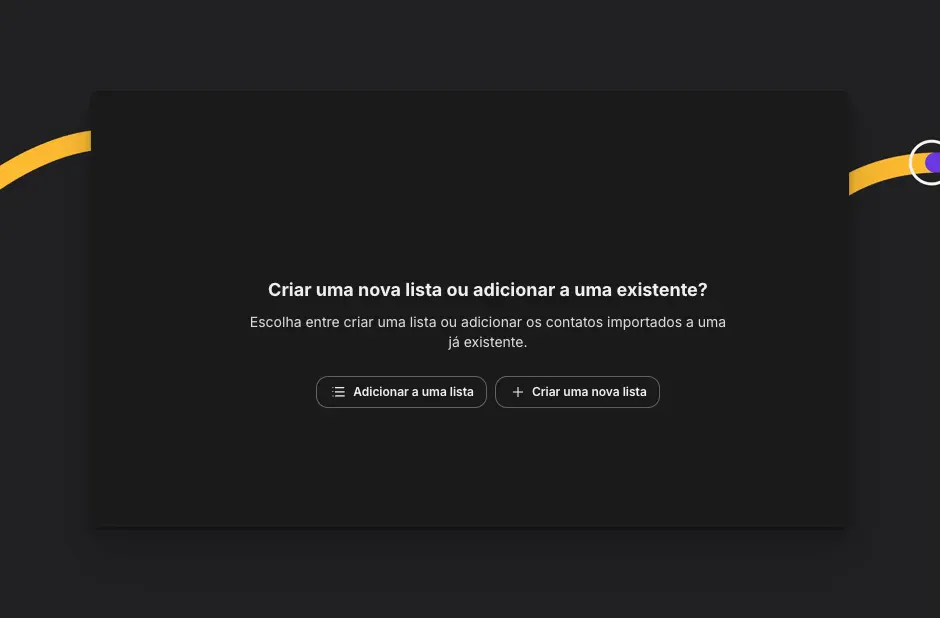
- Clique em “Adicionar a uma lista”
- No modal, você pode:
- Selecionar listas existentes: Clique para marcar as listas
- Criar nova lista: Clique em ”+ Criar uma nova lista”, nomeie e adicione
- Você pode selecionar quantas listas quiser
- Organização imediata dos contatos
- Facilita envio de campanhas específicas para essa base
- Segmentação desde o primeiro momento
Passo 6: Confirme e importe
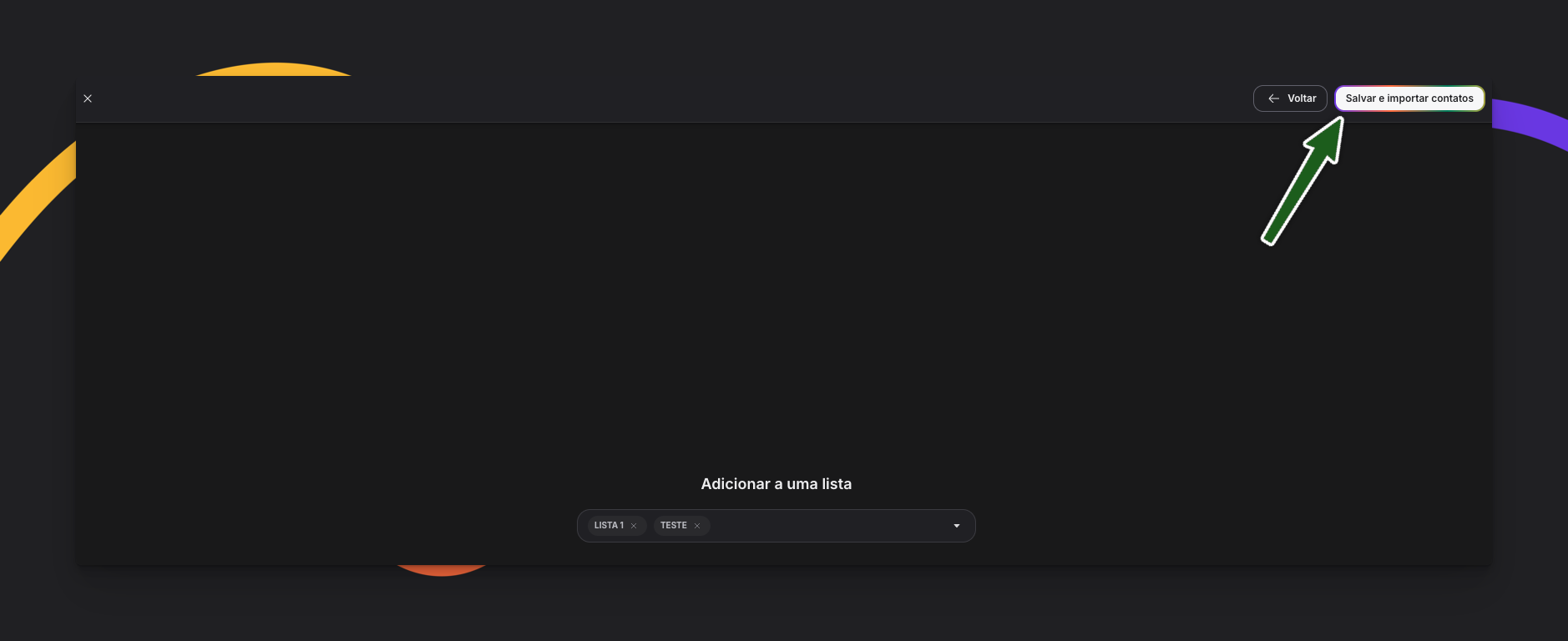
Passo 7: Acompanhe o processo

- Valida emails
- Cria ou atualiza contatos
- Preenche campos customizados
- Adiciona nas listas selecionadas
Requisitos do arquivo CSV
Para a importação funcionar corretamente, seu arquivo CSV precisa seguir alguns padrões:✅ Formato obrigatório
Extensão.csv: O arquivo deve ter extensão .csv.
Arquivos Excel (.xlsx, .xls) ou texto (.txt) não funcionam.
Como exportar para CSV:
- Excel: Arquivo > Salvar como > CSV (delimitado por vírgulas)
- Google Sheets: Arquivo > Fazer download > Valores separados por vírgula (.csv)
- Outras ferramentas: procure opção “Exportar para CSV”