Pré-requisitos
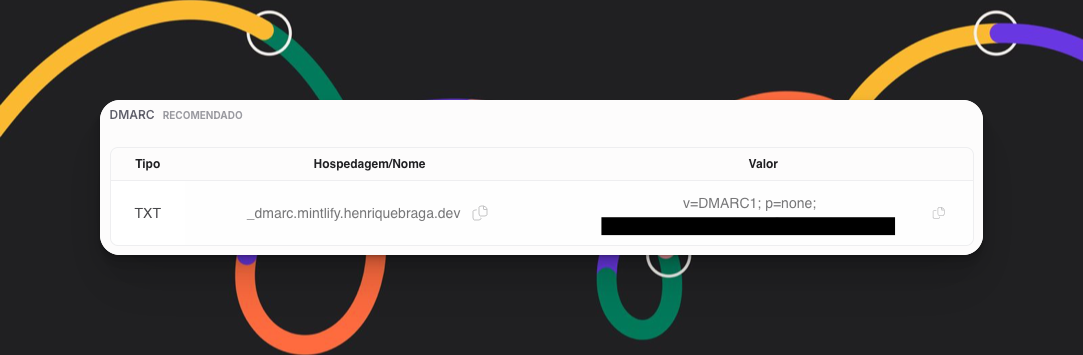
O domínio precisa estar adicionado e gerenciado pela Cloudflare. Estar com acesso aos registros DNS gerados pela Pingback.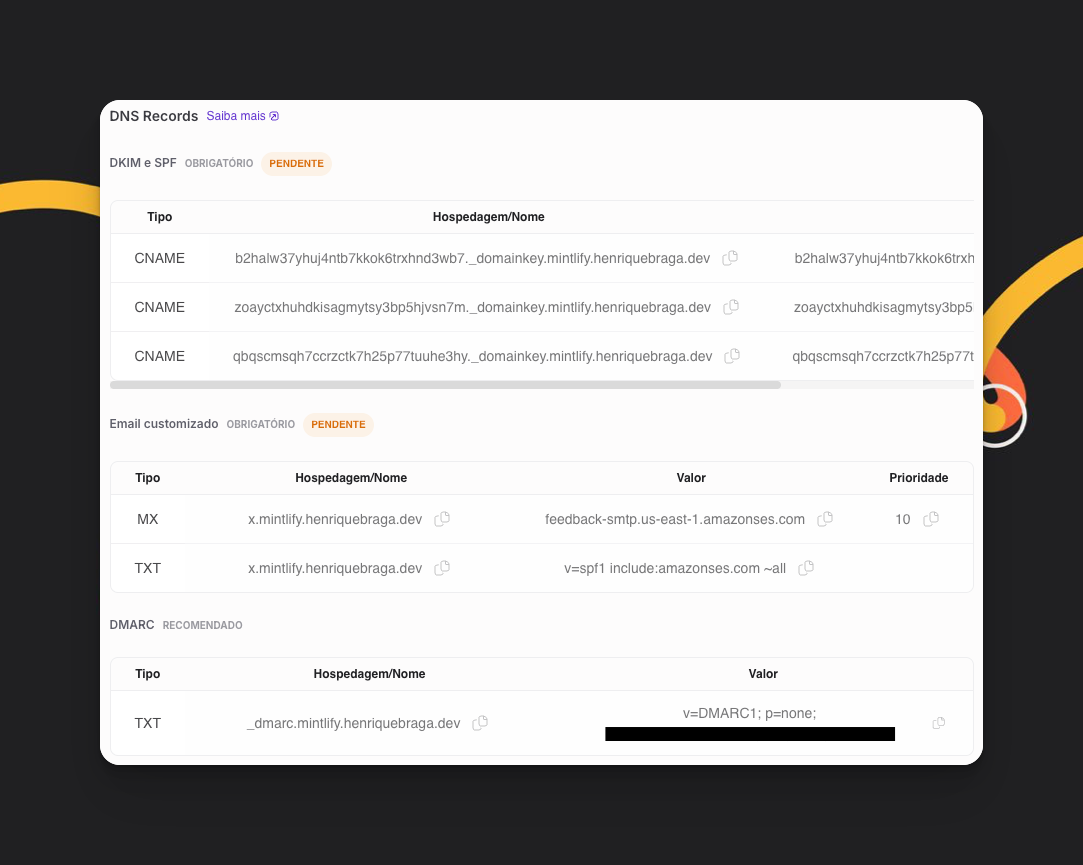
Passo a passo: adicionando DNS na Cloudflare
- Acesse a Cloudflare.
- Na lista de domínios, clique sobre o domínio que você está configurando.
- No menu superior, clique na aba DNS.
- Clique no botão “Adicionar registro” (Add record).
Para registros DKIM e SPF:
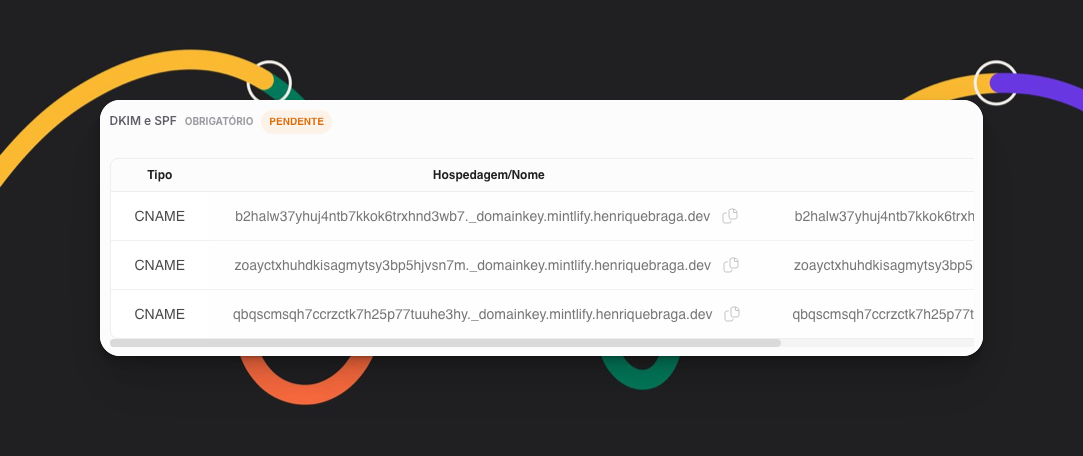
Type
Selecione CNAME.Name
Preencha com a expressão da coluna ‘Hospedagem/Nome’ que a Pingback fornece. Para a Cloudflare, não é necessário colar toda a expressão. Exemplo de expressão fornecida pela Pingback: 6ekcmamojalxohocygu53pwy6kfwsjog._domainkey.meudominio.com Você pode colar apenas: 6ekcmamojalxohocygu53pwy6kfwsjog._domainkeyTarget
Preencha com a expressão da coluna ‘Valor’ que a Pingback fornece. Exemplo de expressão fornecida pela Pingback: 6ekcmamojalxochoygu53pwy6kfwsjog.dkim.amazonses.comTTL
Deixe em “Auto”.Proxy status
Desative o proxy. Clique no ícone de nuvem até que ela fique cinza (DNS only). Clique em Salvar. Repita esse processo para cada um dos registros CNAME fornecidos, sendo 3 registros no total.Para registros de Email Customizado
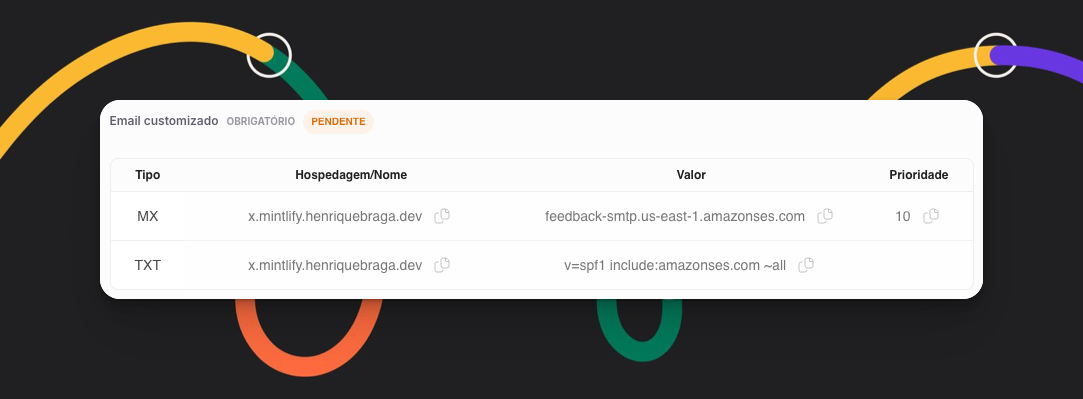
Type
Selecione MX para o primeiro registro e TXT para o segundo registro.Name
Preencha com a expressão da coluna ‘Hospedagem/Nome’ que a Pingback fornece. Para a Cloudflare, não é necessário colar toda a expressão. Exemplo de expressão fornecida pela Pingback: x.meudominio.com Você pode colar apenas: x.Mail server (para type MX)
Preencha com a expressão da coluna ‘Valor’ que a Pingback fornece. Exemplo de expressão: feedback-smtp.us-east-1.amazonses.comPriority (para type MX)
Preencha com o número 10.Content (para type TXT)
Preencha com a expressão da coluna ‘Valor’ que a Pingback fornece.Para registro DMARC