

O que é um remetente?
Um remetente é a combinação de informações usadas no envio de e-mails pela plataforma, como:- Nome do remetente (ex.: Equipe Pingback).
- Alias (ex.: alias@meudominio.com).
- Endereço de email de resposta (ex.: resposta@gmail.com).
Pré-requisitos
Antes de criar um remetente, certifique-se de que:- O domínio já está cadastrado e propagado na aba Domínios de email da Pingback.
Passo a passo: como criar um remetente
Acesse o painel da Pingback. No menu lateral, acesse Informações da conta, depois clique em Emails e Remetentes.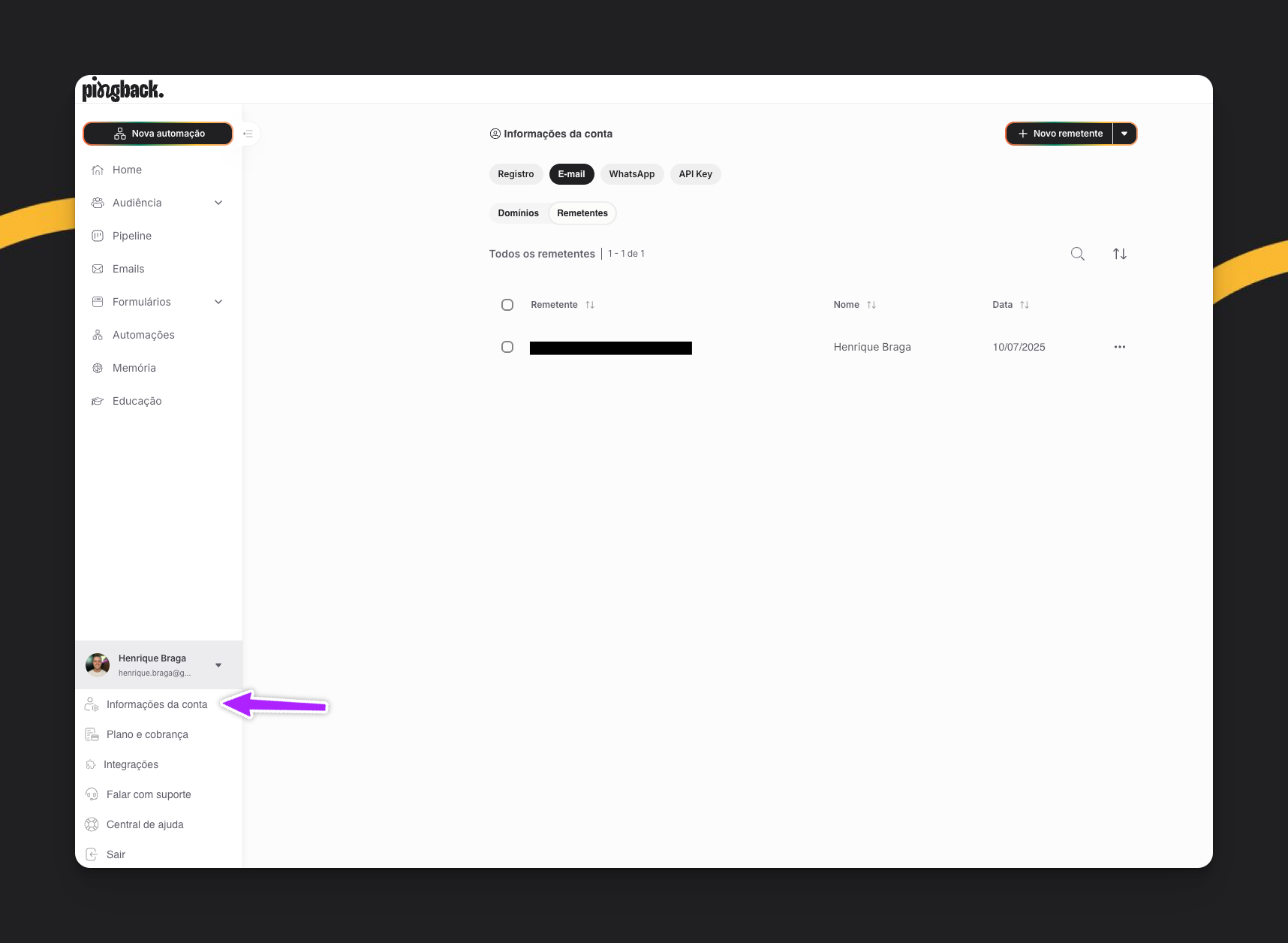
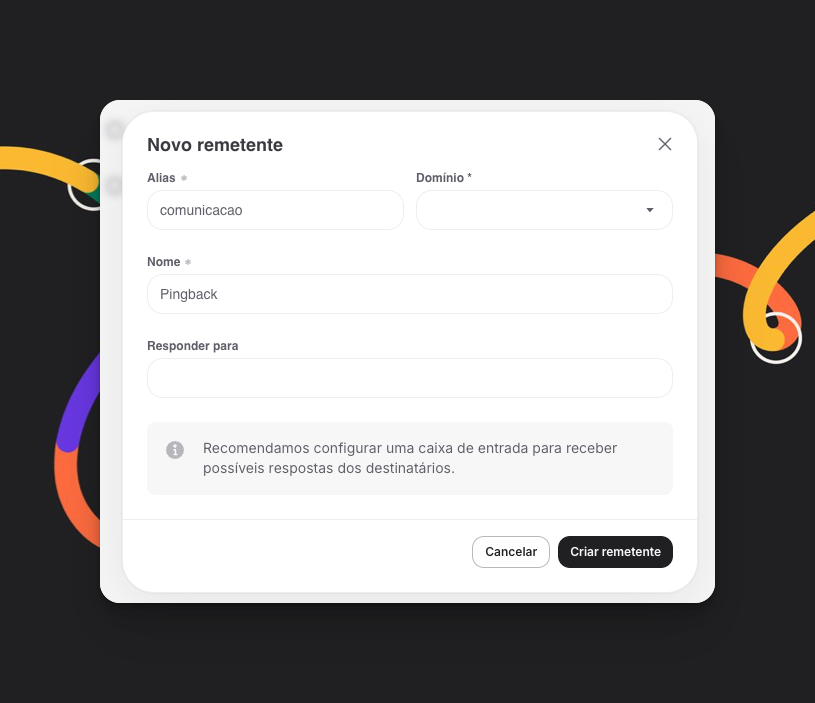
- Domínio: selecione um dos domínios configurados e já validados, que será usado no envio.
- Alias: informe um nome para o alias.
- Nome: é o nome que aparecerá na caixa de entrada do destinatário (ex: Equipe do Suporte).
- Responder para: email de resposta (reply-to) para o qual as respostas devem ser enviadas. Escolha qualquer endereço de email que você possua uma caixa de entrada e que você possua acesso.
- Clique em Criar remetente.
Após o cadastro
O remetente estará imediatamente disponível para uso em envios de email. Você poderá editar ou excluir remetentes a qualquer momento. No momento de construção do email, você selecionará qual remetente será utilizado no envio. Sempre que estiver no editor de email, acesse o menu ‘Configurações’ e, depois, a aba ‘Newsletter’. Selecione o ‘Endereço do remetente’ e ‘Nome do remetente’ e clique em ‘Salvar alterações’. 👉 Como selecionar o remetente no envio do email?Dúvidas frequentes
Preciso verificar o email de reply-to?Não necessariamente. No entanto, é importante garantir que o endereço exista e que você possua acesso à caixa de entrada, pois destinatários podem responder a ele. Posso cadastrar múltiplos remetentes para o mesmo domínio?
Sim! Você pode configurar quantos remetentes quiser por domínio, como marketing@meudominio.com, suporte@meudominio.com, newsletter@meudominio.com, etc.