

O que é o Blaster
O Blaster é o novo editor de emails da Pingback. Reconstruído do zero para ser mais fluido, rápido e intuitivo. Diferente do editor antigo, o Blaster oferece:- Digitação instantânea sem travamentos
- Modo foco em tela cheia para escrever sem distrações
- Atalho ”/” para comandos rápidos (adicionar elementos via teclado)
- Menu flutuante ao selecionar texto
- Preview em tempo real enquanto você edita
Como acessar o Blaster
- No menu lateral esquerdo, clique em “Blast”
- Você verá a tela com todos os seus emails: enviados, rascunhos, agendados
- Para criar um novo email, clique no card no topo da página
Criando um novo email
Visão inicial
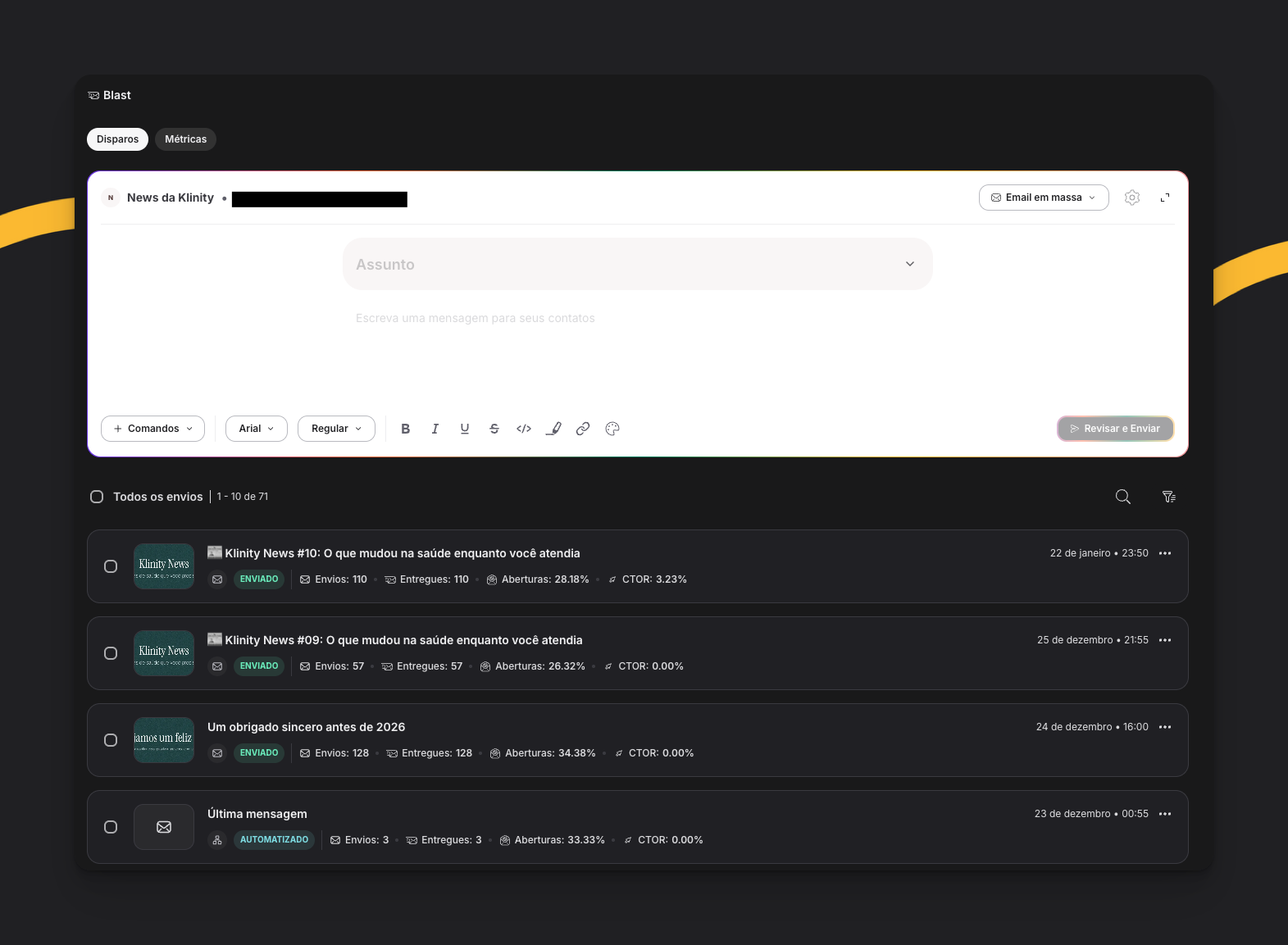
- Campo de assunto no topo
- Área de texto com placeholder “Escreva uma mensagem para seus contatos”
- Barra de formatação na parte inferior
- Botão “Revisar e Enviar” no canto superior direito
Modo foco em tela cheia
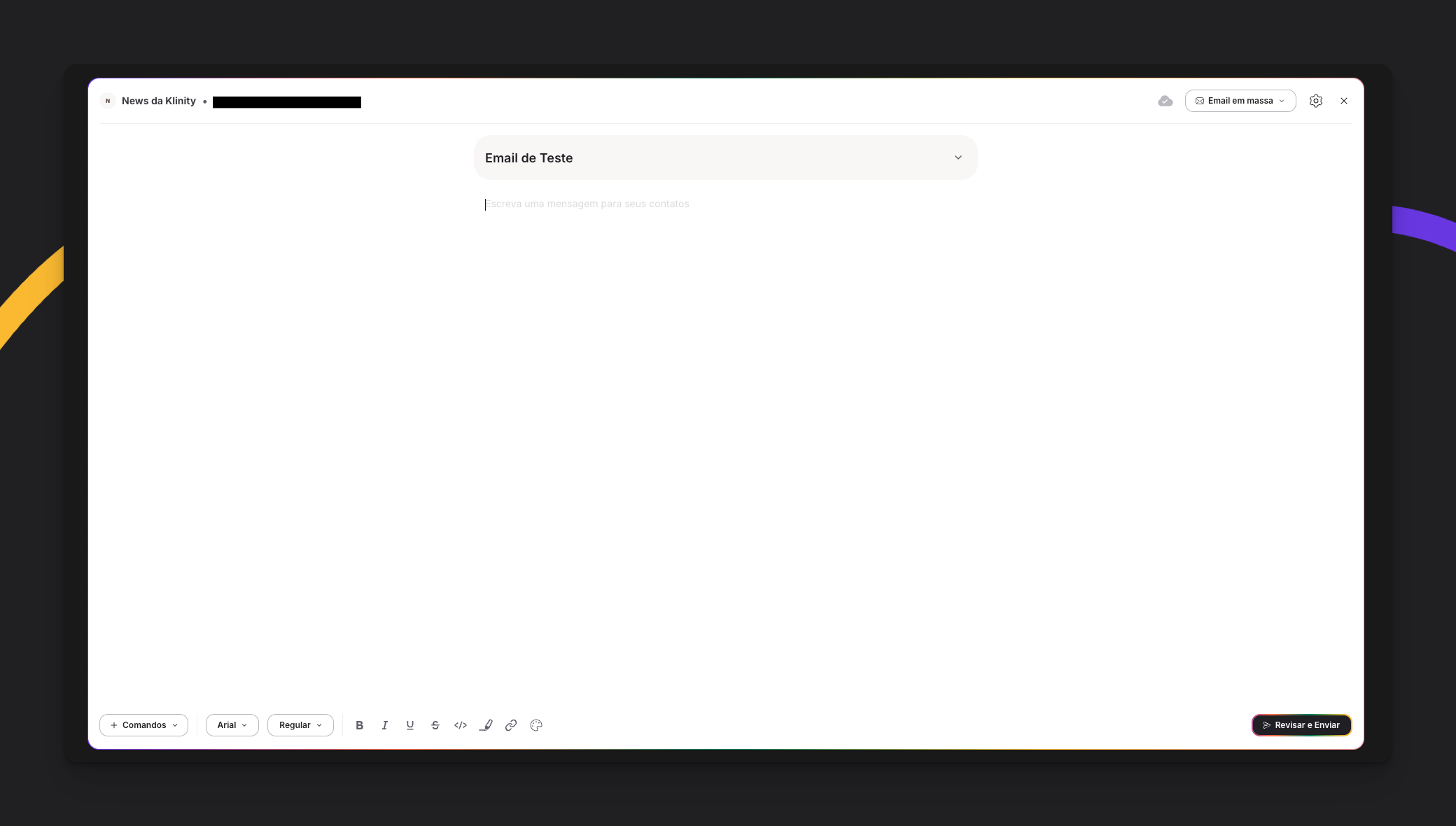
- Digita algo no assunto e pressiona Enter, ou
- Clica na área de texto e começa a escrever
- Mais espaço para escrever
- Menos distrações visuais
- Preview do email fica mais visível
- Experiência concentrada na criação
Preview do email
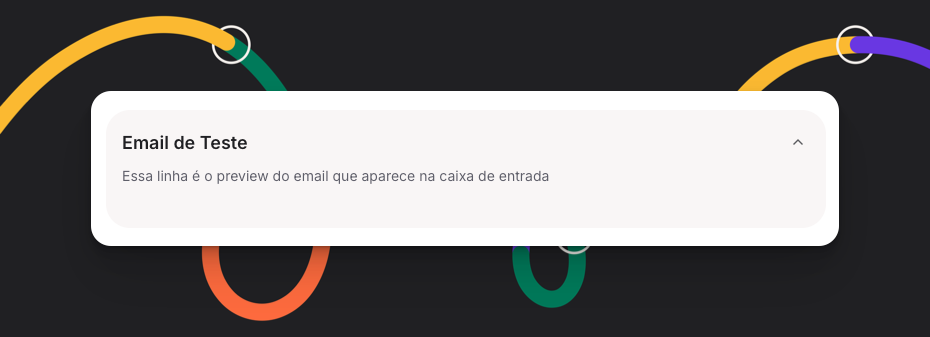
- Assunto: Novidades de Janeiro
- Preview: Confira as 5 principais atualizações que lançamos este mês
- Clique no accordion para expandir
- Digite a descrição do preview (recomendado: 40-100 caracteres)
- Seja direto e desperte curiosidade
Atalho ”/” para comandos rápidos
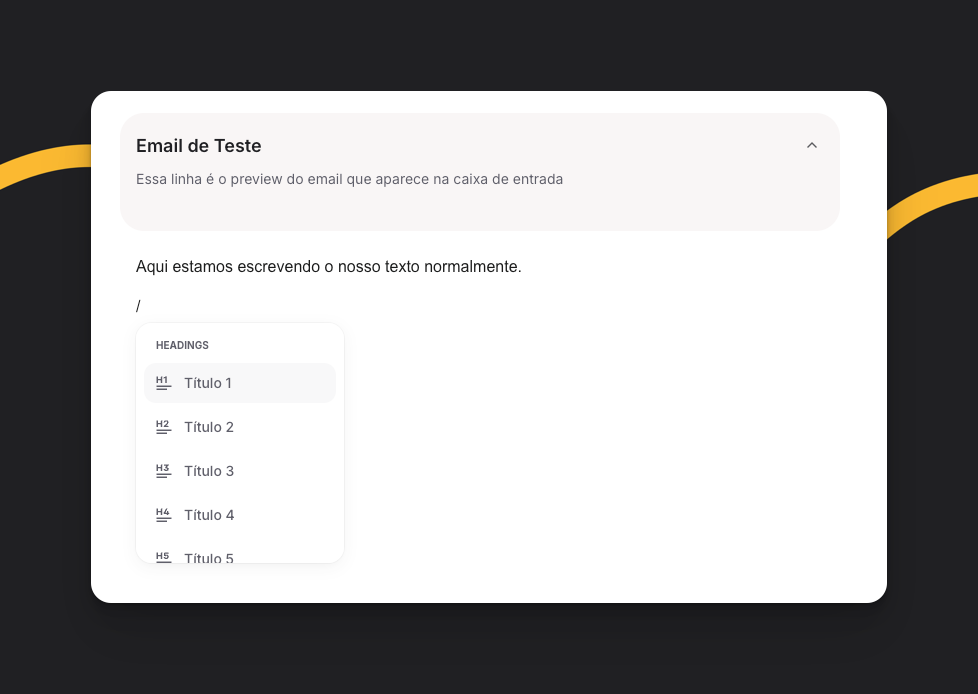
- Posicione o cursor onde quer adicionar um elemento
- Digite ”/” (barra)
- Um menu aparece com todos os comandos disponíveis
- H1 - Título 1 (maior)
- H2 - Título 2
- H3 - Título 3
- H4 - Título 4
- H5 - Título 5
- H6 - Título 6 (menor)
- Lista desordenada - Marcadores (bullet points)
- Lista ordenada - Numerada (1, 2, 3…)
- Citação - Bloco de citação destacado
- Divisor - Linha horizontal para separar seções
- Botão - Call-to-action clicável
- Variáveis - Campos personalizados dos contatos
- Media Embed - Incorporar vídeos (YouTube, Vimeo, etc)
- Imagem - Upload ou URL de imagem
- Link - Adicionar hyperlink
- Bloco de código - Código formatado (para exemplos técnicos)
Barra de formatação
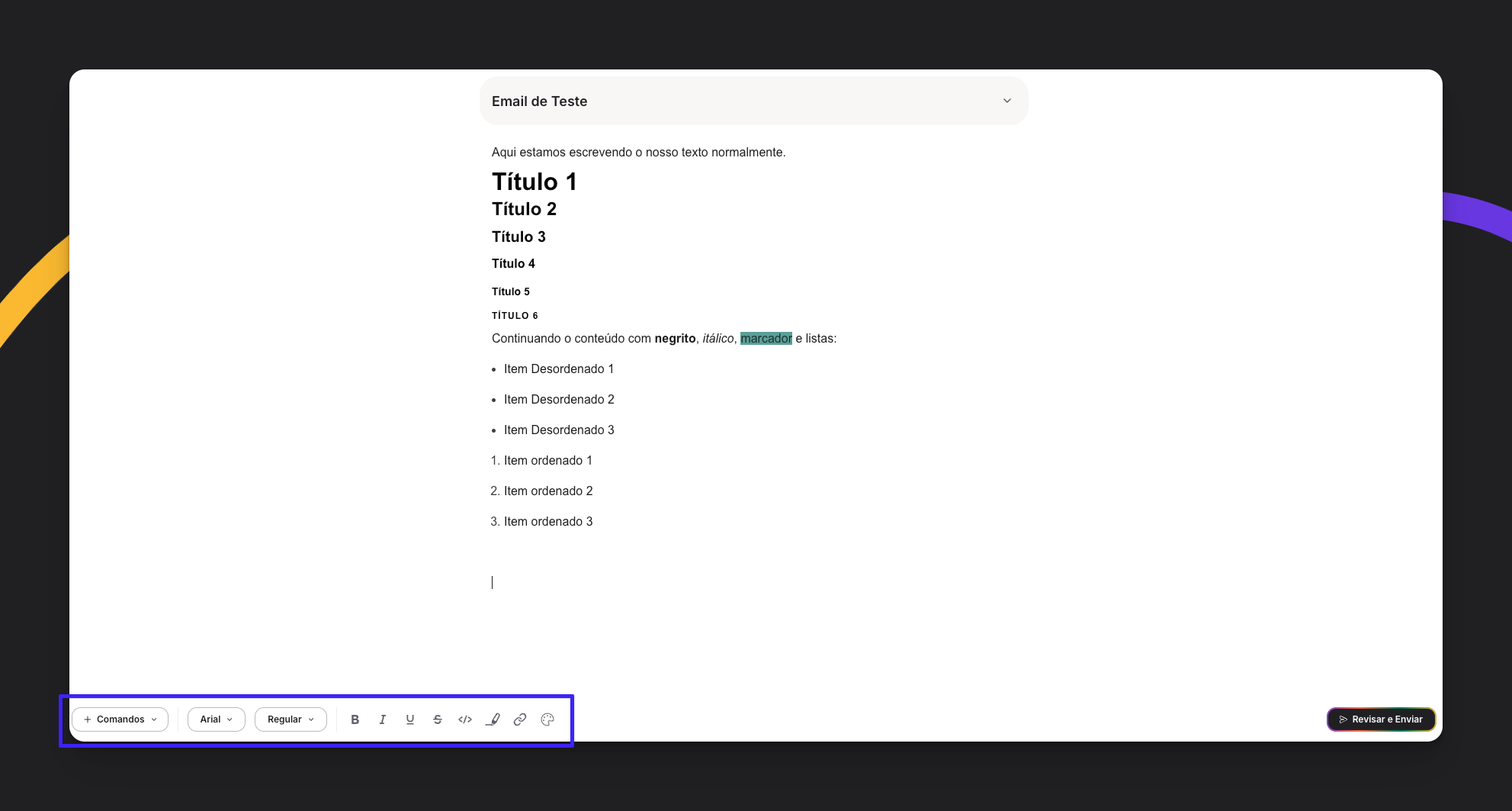
- + Comandos - Abre o mesmo menu do ”/” (todos os elementos)
- Arial - Seletor de fonte
- Regular - Seletor de tamanho/peso da fonte
- B - Negrito
- I - Itálico
- U - Sublinhado
- S - Tachado
- </> - Código inline
- 🎨 - Cor do texto
- 🔗 - Inserir link
Menu flutuante de formatação
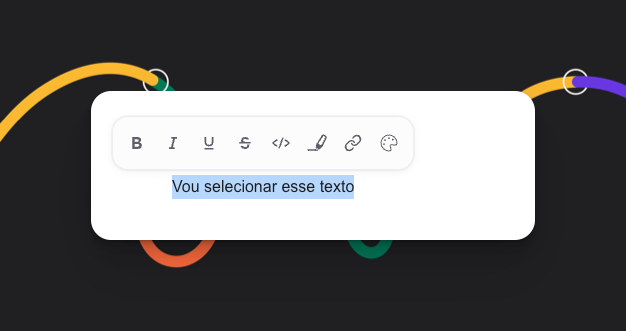
- Negrito (B)
- Itálico (I)
- Sublinhado (U)
- Tachado (S)
- Código inline (</>)
- Cor do texto (🎨)
- Link (🔗)
Elementos do editor
Cabeçalhos (H1 a H6)
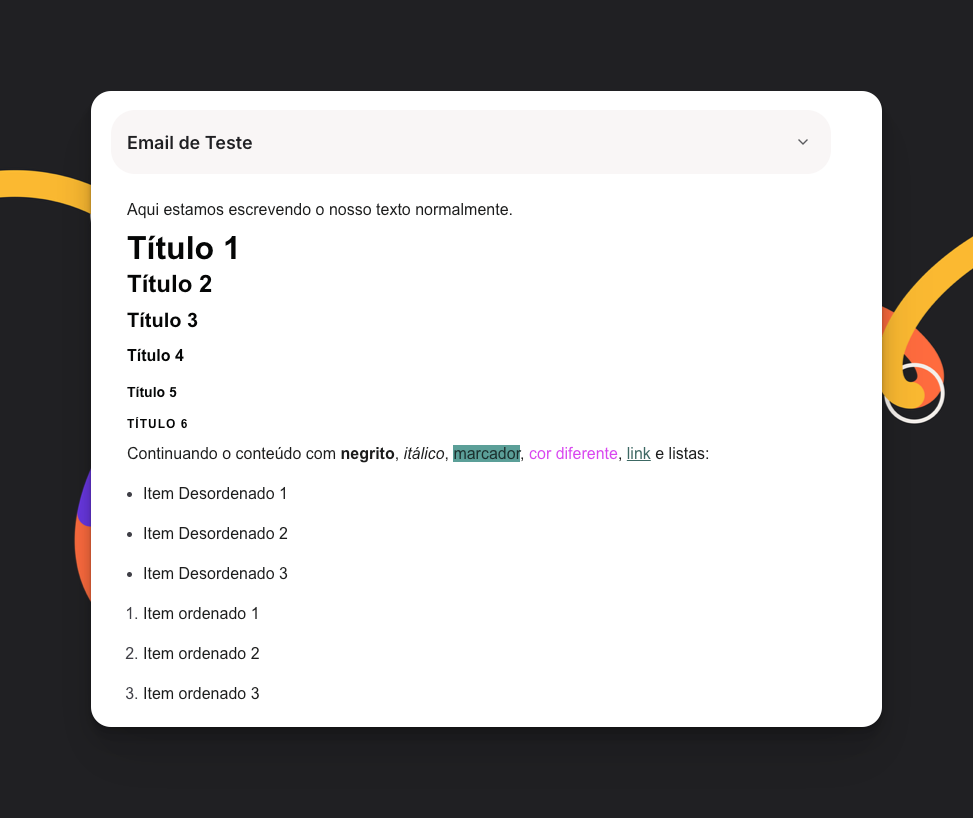
- H1 - Título principal do email (use apenas um)
- H2 - Seções principais
- H3 - Subseções
- H4 a H6 - Hierarquias mais específicas (use com moderação)
- Digite ”/” → selecione o cabeçalho desejado
- Ou selecione o texto → use o menu flutuante → escolha o heading
Listas
- Item 1
- Item 2
- Item 3
- Primeiro item
- Segundo item
- Terceiro item
- Digite ”/” → “Lista desordenada” ou “Lista ordenada”
- Ou use o botão ”+ Comandos” → escolha o tipo de lista
- Pressione Enter para criar novo item
- Pressione Enter duas vezes para sair da lista
Botão
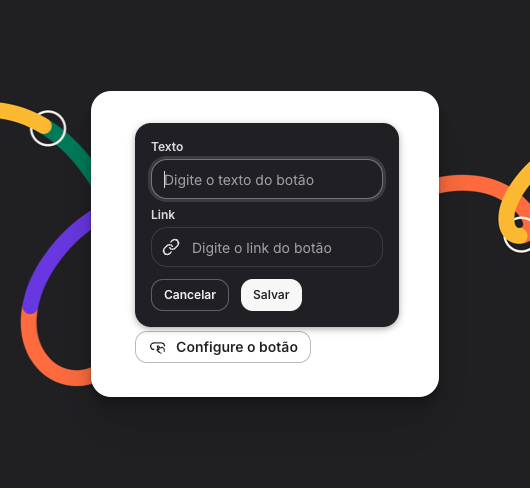
- Digite ”/” → selecione “Botão”
- Um botão padrão aparece no email
- Clique no botão para editar:
- Texto do botão: O que aparece escrito
- URL: Para onde o botão leva quando clicado
- Cor: Personalize a cor do botão
- Alinhamento: Esquerda, centro ou direita
- Use verbos de ação: “Baixar grátis”, “Agendar demo”, “Ver oferta”
- Mantenha o texto curto (máximo 3-4 palavras)
- Um botão principal por email (evite múltiplos CTAs competindo)
Imagem
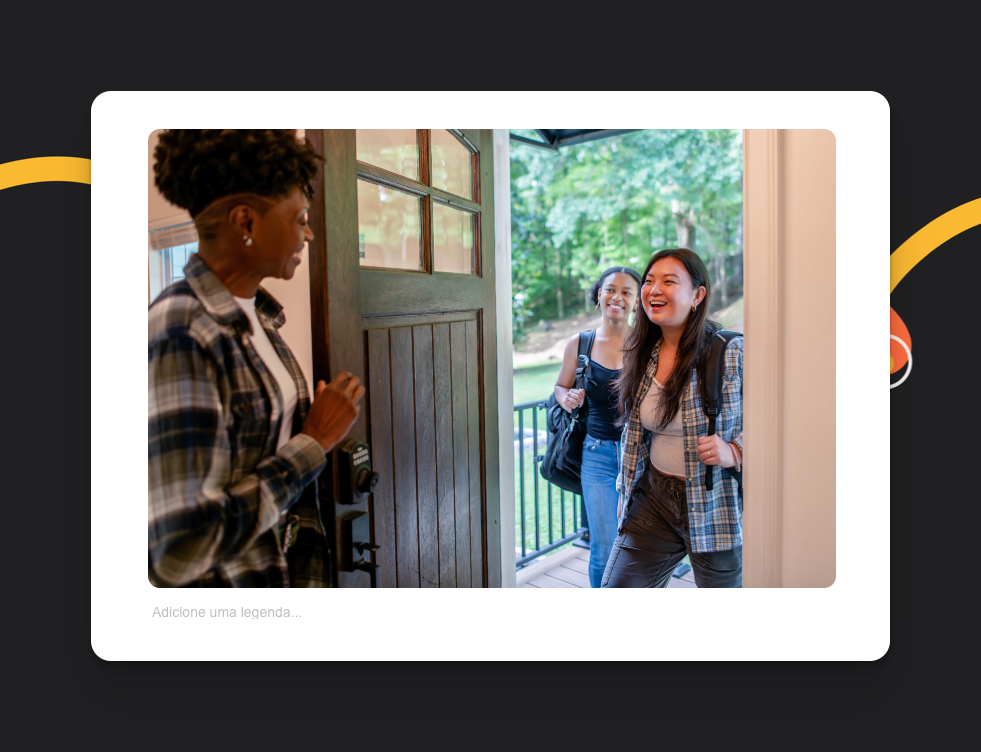
- Digite ”/” → selecione “Imagem”
- Escolha uma das opções:
- Upload: Envie imagem do seu computador
- Unsplash: Selecione uma imagem de um banco de imagens gratuito
- Giphy: Selecione uma imagem de um banco de imagens gratuito
- Clique na imagem para redimensionar
- Arraste as bordas para ajustar tamanho
- Clique para editar:
- Alt text: Descrição da imagem (importante para acessibilidade)
- Link: Tornar a imagem clicável
- Alinhamento: Esquerda, centro, direita
- Use imagens otimizadas (máximo 500kb cada)
- Sempre adicione alt text descritivo
- Teste o email em mobile - imagens se adaptam automaticamente
Link
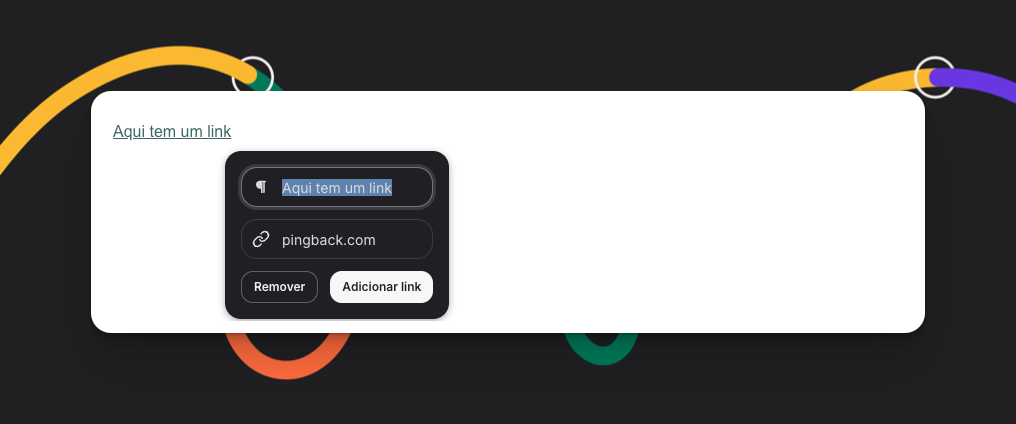
- Selecione o texto que quer transformar em link
- No menu flutuante, clique no ícone de link (🔗)
- Cole a URL de destino
- Pressione Enter
- Digite ”/” → “Link”
- Digite o texto do link
- Adicione a URL
- ❌ “Para ver a documentação, clique aqui”
- ✅ “Veja a documentação completa”
Bloco de código
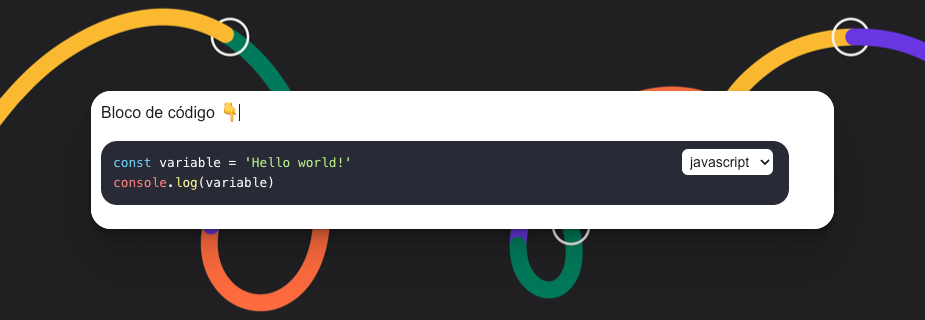
- Digite ”/” → “Bloco de código”
- Um bloco cinza formatado aparece
- Digite ou cole seu código dentro
- Tutoriais técnicos
- Exemplos de API
- Comandos de terminal
- Snippets de código
Divisor
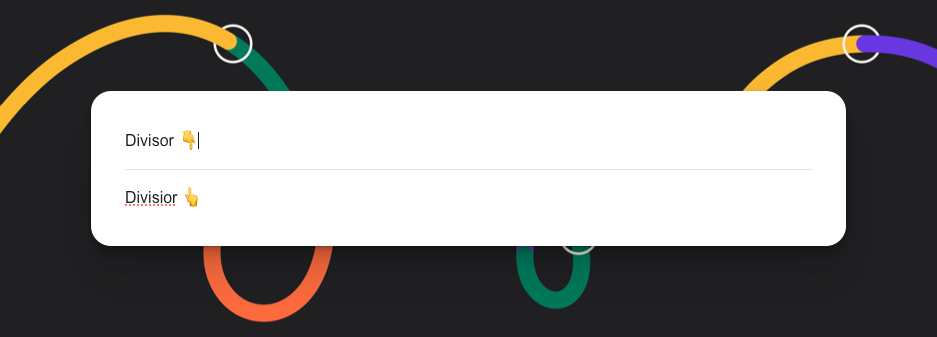
- Digite ”/” → “Divisor”
- Uma linha horizontal aparece
- Separar seções temáticas diferentes
- Criar pausas visuais em emails longos
- Destacar mudança de assunto
Citação
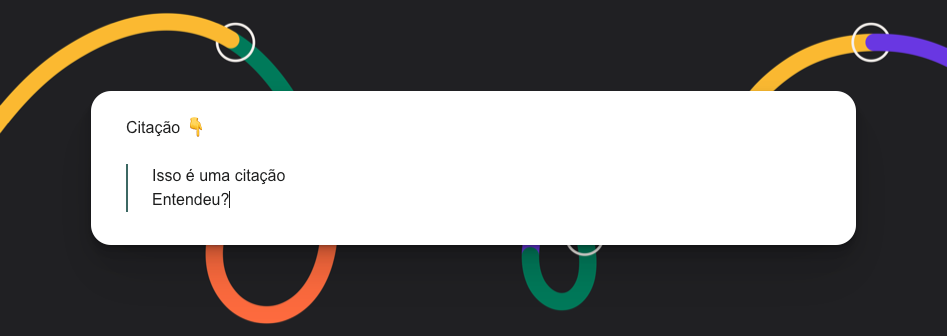
- Digite ”/” → “Citação”
- Um bloco destacado aparece
- Digite o texto da citação
“Depois da Pingback, nossas conversões de email aumentaram 40%. Melhor decisão que tomamos.” — João Silva, CEO da Empresa XQuando usar:
- Depoimentos de clientes
- Destacar estatísticas importantes
- Enfatizar uma mensagem-chave
Media Embed
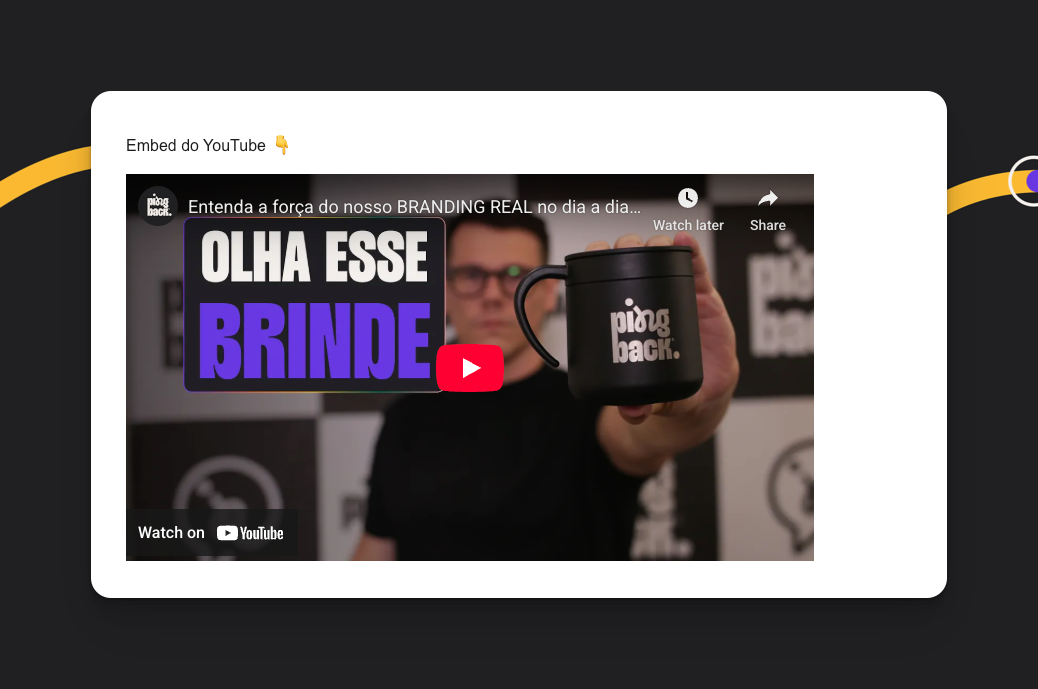
- Digite ”/” → “Media Embed”
- Cole a URL do vídeo
- O player aparece no email
- YouTube
- Vimeo
- Loom
- Thumbnail atrativa
- Link alternativo (“Assistir no YouTube”)
- Texto descritivo do conteúdo
Variáveis personalizadas
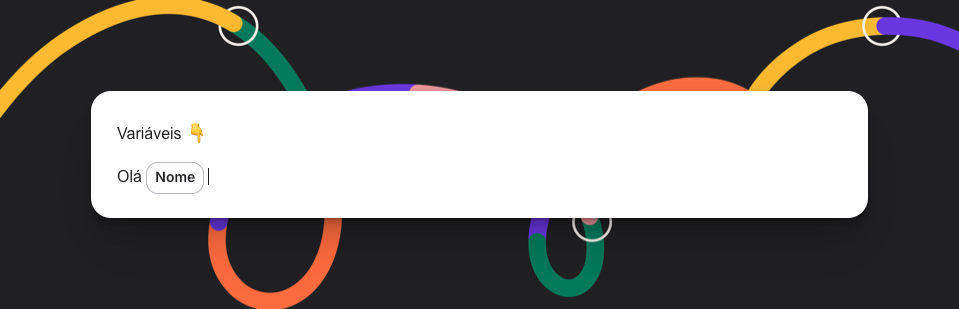
- Digite ”/” → “Variáveis”
- Ou use o botão “+Comandos” → Variáveis
- Selecione a variável desejada
{{ subscriberName }}- Nome do contato{{ subscriberEmail }}- Email do contato{{ subscriberPhone }}- Telefone do contato
{{ fieldName:empresa }}{{ fieldName:cargo }}{{ fieldName:segmento }}- E qualquer outro campo personalizado
- Clique na variável inserida
- Digite um fallback
- Exemplo:
{{ subscriberName [fallback: "você"] }}
Formatação de texto
- Atalho: Ctrl/Cmd + B
- Atalho: Ctrl/Cmd + I
- Atalho: Ctrl/Cmd + U
- Exemplo: ~~R 99**
- Exemplo: Use o comando
npm installpara instalar
- Use cores da sua marca
- Evite cores muito claras (dificulta leitura)
- Use cores da sua marca
- Evite cores muito claras (dificulta leitura)
Fontes e tamanhos
Fontes disponíveis:- Arial (padrão)
- Georgia
- Verdana
- Times New Roman
- Courier
- Regular (padrão)
- Bold (negrito)
- Light (leve)
- Diferentes tamanhos de fonte
- Selecione o texto
- Clique em “Arial” ou “Regular” na barra inferior
- Escolha a fonte ou tamanho desejado
Revisão e envio
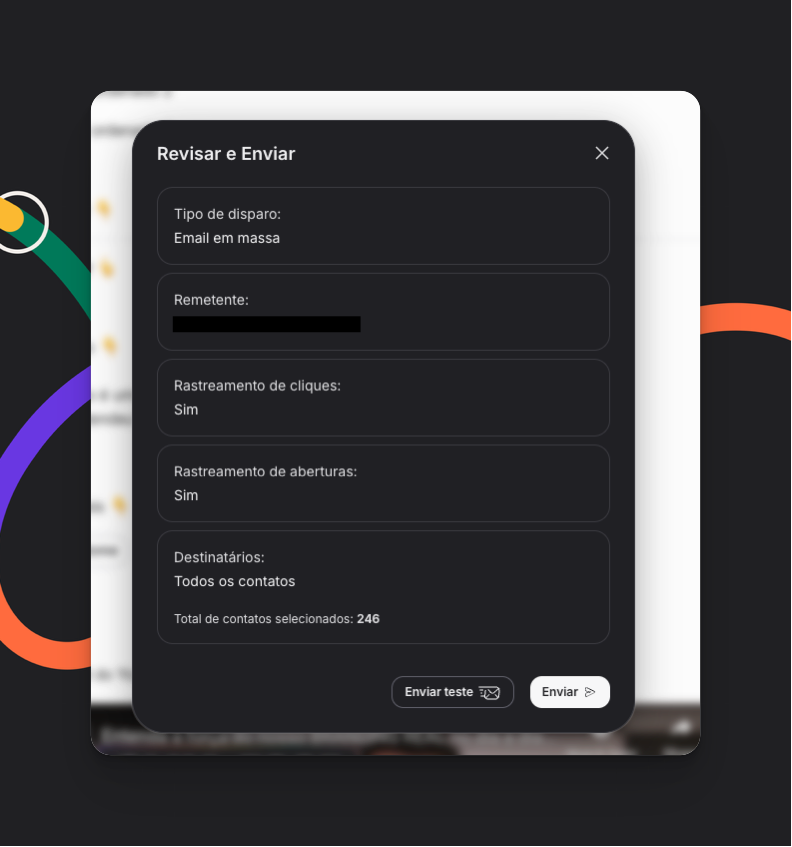
- Clique em “Revisar e Enviar” no canto superior direito
- Você verá a tela de revisão com:
- Preview do email
- Opções de destinatários (listas, contatos, segmentos)
- Agendar envio ou enviar imediatamente
- Enviar teste
- Na tela de revisão, clique em “Enviar teste”
- Digite seu email
- Confira como o email chega na sua caixa de entrada
- Verifique formatação, links, variáveis
Dicas práticas
Mantenha emails escaneáveis:- Use cabeçalhos para estruturar
- Parágrafos curtos (2-3 linhas)
- Listas em vez de blocos de texto
- Destaque palavras-chave em negrito
- Não use CAIXA ALTA excessivamente
- Evite palavras como “grátis”, “urgente”, “clique aqui”
- Sempre inclua opção de descadastro (automático na Pingback)
Atalhos de teclado
Acelere seu fluxo de trabalho com atalhos: Formatação:- Ctrl/Cmd + B - Negrito
- Ctrl/Cmd + I - Itálico
- Ctrl/Cmd + U - Sublinhado
- Ctrl/Cmd + K - Adicionar link
- / - Abrir menu de comandos
- Esc - Sair do modo foco
- Ctrl/Cmd + Enter - Ir para revisão/envio
- Ctrl/Cmd + Z - Desfazer
- Ctrl/Cmd + Shift + Z - Refazer
Diferenças do editor antigo
Se você usava o editor anterior: Melhorias no Blaster:- ✅ Performance muito mais rápida (sem travamentos)
- ✅ Modo foco em tela cheia
- ✅ Atalho ”/” para todos os comandos
- ✅ Menu flutuante ao selecionar texto
- ✅ Preview do email integrado
- ✅ Interface mais limpa e moderna
- Todas as formatações anteriores
- Variáveis personalizadas
- Botões e imagens
- Tudo que você já conhecia
Precisa de ajuda? Entre em contato pelo chat ou email em suporte@getpingback.com