

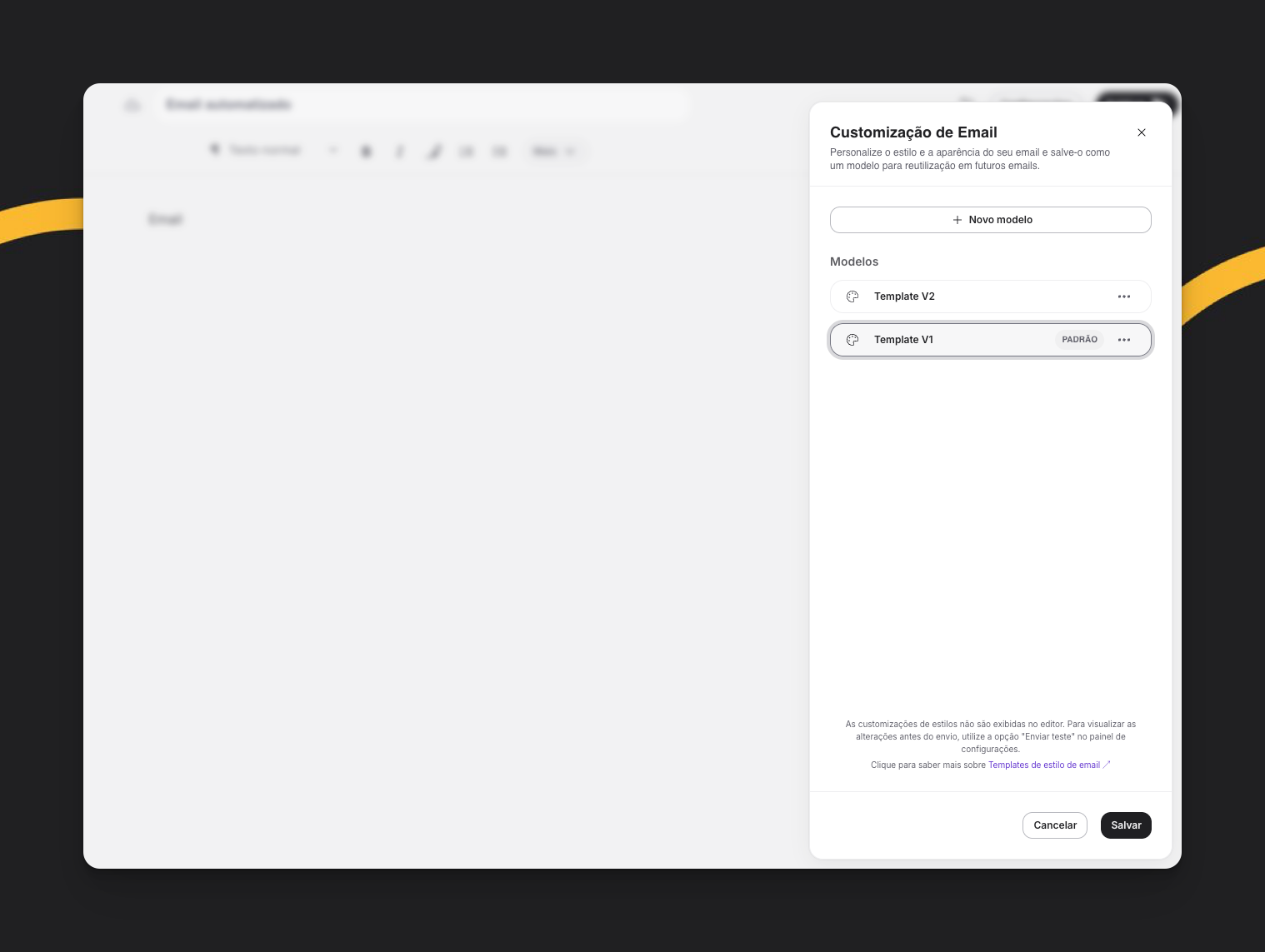
- Acesse editor de email na sua conta Pingback.
- Clique no ícone ao lado do botão de Configurações.

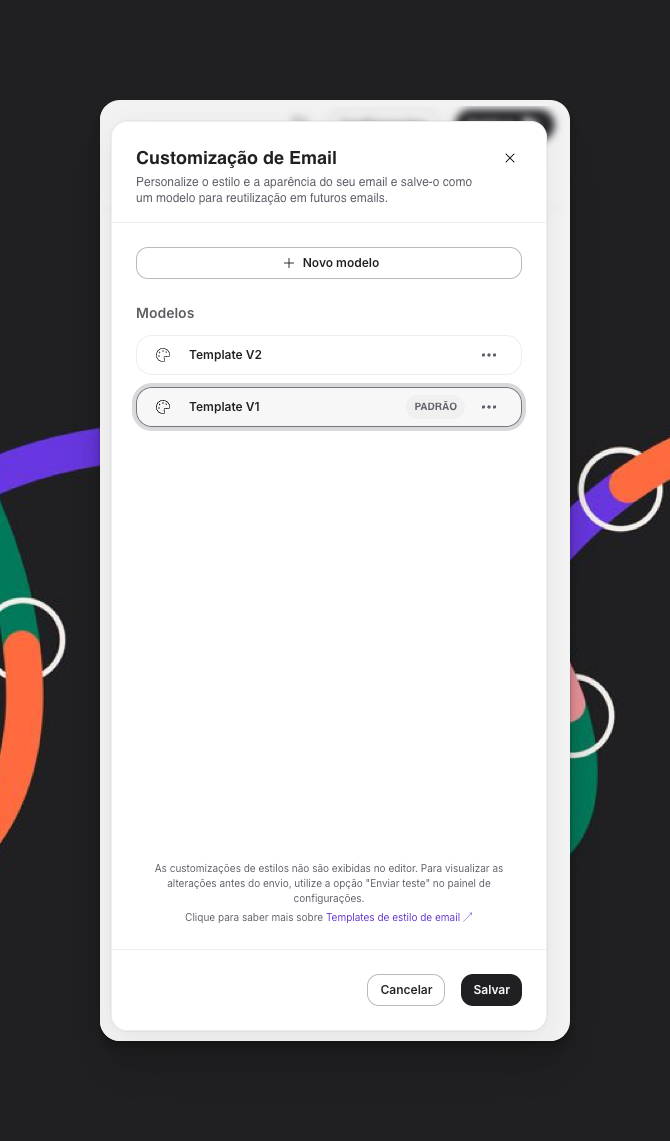
- Clique em Novo Modelo para criar um novo template
- Adicione o nome do template e configure todos os estilos que desejar para: títulos, corpo do texto, hiperlinks, botões, marcações, citações, divisor e rodapé. Depois clique em Salvar.
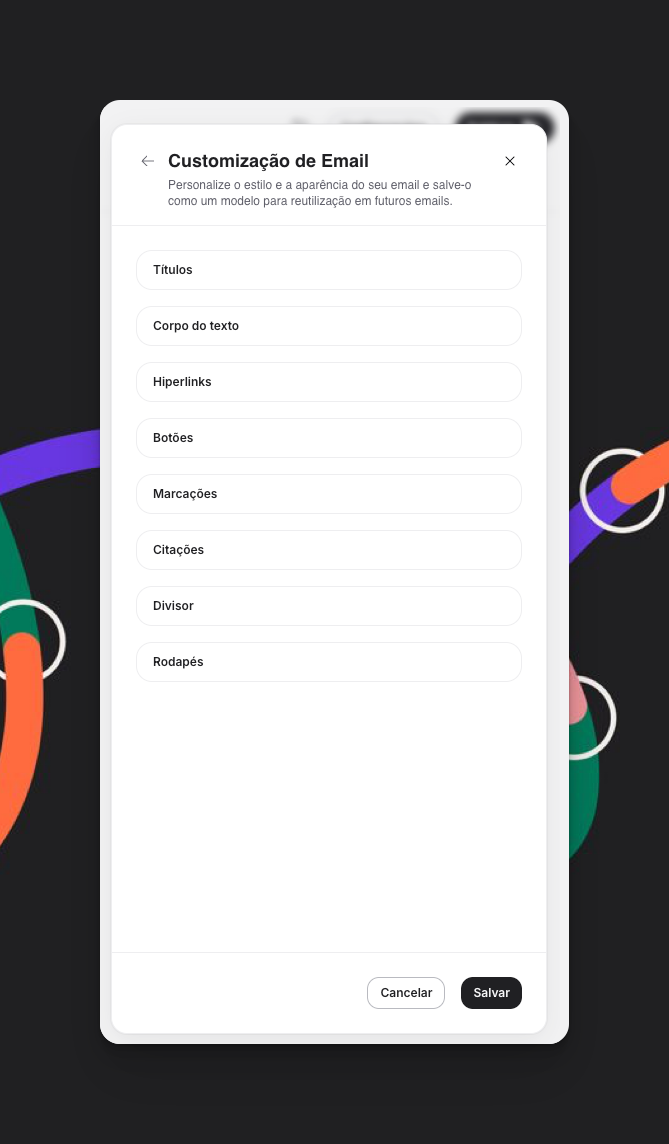
Elementos visuais que podem ser personalizados
- Títulos: Tamanho, cor e tipografia
- Corpo do texto: Formatação e estilo
- Hiperlinks: Cores
- Botões: Design, cores e bordas personalizadas
- Marcações: Destaque e formatação especial
- Citações: Estilo próprio para depoimentos
- Divisor: Separadores visuais customizados
- Rodapés: HTML personalizado para assinatura completa
Observações importantes
Visualize o resultado da personalização antes de realizar o envio
Após criar e salvar um template para seu texto, é necessário verificar o resultado da personalização. Para isso, clique no botão de Configurações, acesse Emails e clique em Enviar teste. Será enviado um email de teste, com remetente Pingback, para a sua caixa de entrada. Veja o resultado, ajuste o que for necessário e envie o teste quantas vezes precisar!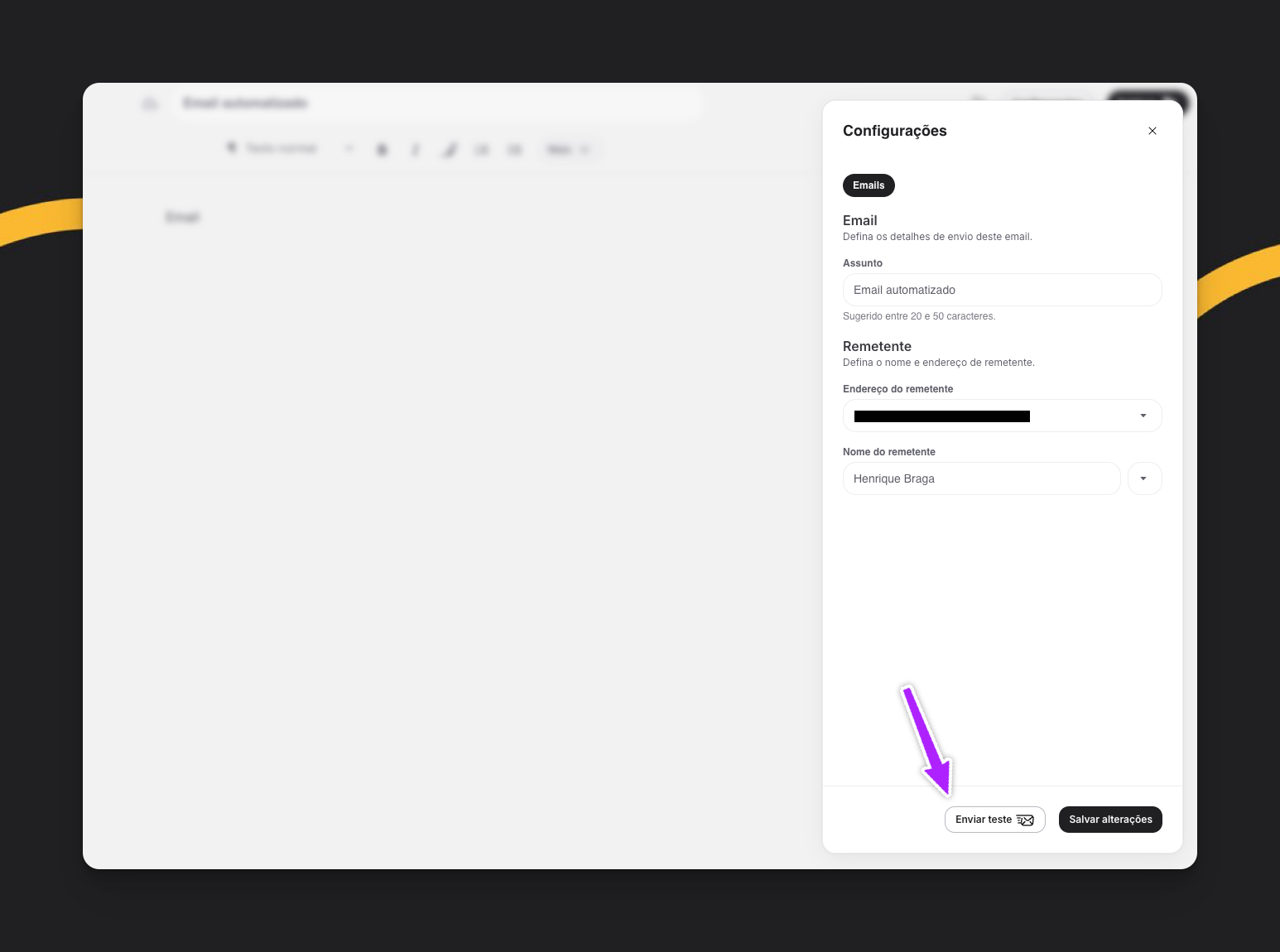
Adicione link de cancelamento de inscrição no rodapé
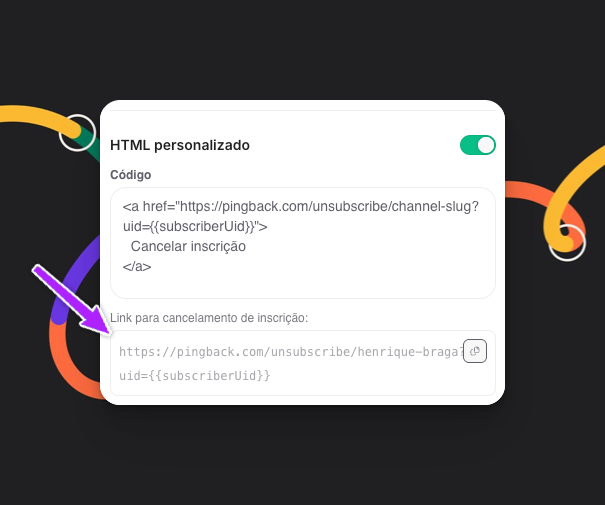
Caso utilize o rodapé customizado (HTML personalizado), é obrigatório utilizar um link de cancelamento de assinatura.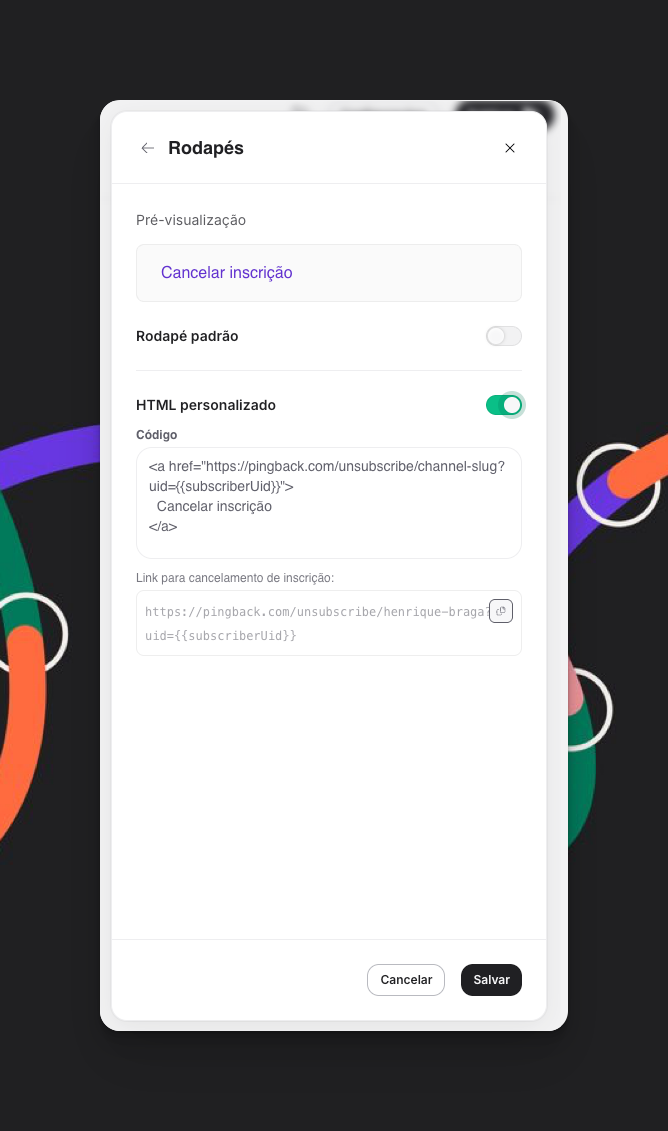
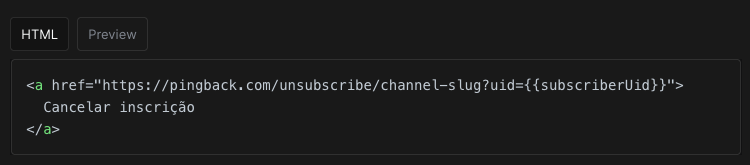
<a href></a> precisa seguir o seguinte padrão:
Benefícios da personalização
- Identidade visual da marca: emails alinhados com sua paleta de cores e tipografia.
- Consistência: todos os envios seguem o mesmo padrão visual.
- Flexibilidade: crie diferentes templates para campanhas específicas ou segmentos de público.
- Profissionalismo: aparência moderna e padronizada.